E-Mail-Benachrichtigung bei neuen Antworten: Wie geht das?
"damit er E-Mail-Antworten zu allen abgesendeten Bestellungen bekommt"- Google Docs Editors Community
Wenn Bestellungen über ein Formular reinkommen, wollen Sie sofort wissen, was bestellt wurde und wohin es geht. Google Forms kann Ihnen eine E-Mail schicken, dass es eine neue Antwort gibt, aber die E-Mail zeigt die Antworten nicht, also öffnen Sie jedes Mal das Formular. Mit Neartail bekommen Sie für jede neue Bestellung eine E-Mail mit den Produkten oder der ganzen Bestellung samt Kontakt- und Lieferdaten des Kunden. Sie können auch Antworten aus dem Formular in die Betreffzeile setzen, sodass jede Bestellung in Ihrem Posteingang leicht zu finden ist.
Los geht's. Erstellen Sie Ihr Formular und folgen Sie den Schritten unten.
E-Mail einrichten
- Klicken Sie auf der Seite, die sich öffnet, auf Enter your form name, geben Sie einen Namen ein und klicken Sie auf Generate.
- Prüfen Sie die vorgeschlagene Gliederung und klicken Sie auf Proceed. Ihr Formular öffnet sich im Tab Edit.
- Wenn gefragt wird "Do you want to collect payment on form submit?", klicken Sie auf No.
- Klicken Sie auf Orders.

- Klicken Sie auf Kanban board.

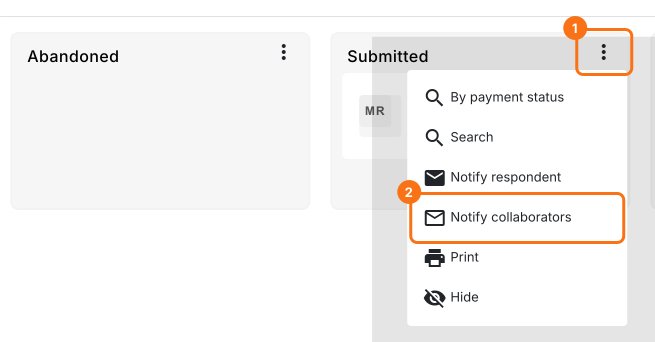
- Klicken Sie auf das ⋮-Symbol neben dem Status Submitted und dann auf Notify collaborators.
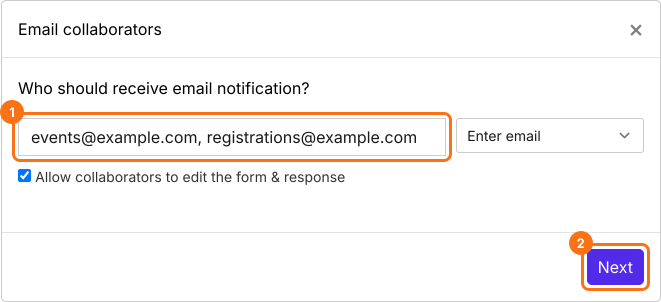
- Geben Sie Ihre E-Mail-Adresse ein und klicken Sie auf Next. Um mehr Leute zu benachrichtigen, geben Sie mehrere Adressen oder eine Gruppenadresse ein, durch Kommas getrennt.
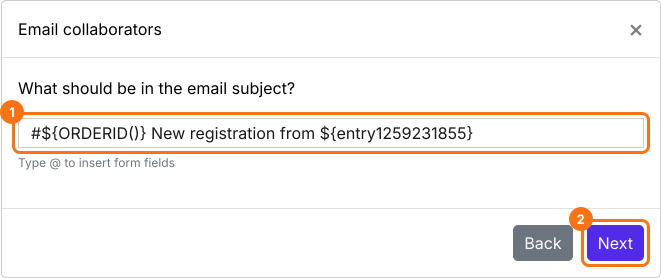
- Geben Sie einen Betreff ein oder setzen Sie wie unten Antworten aus dem Formular hinein und klicken Sie auf Next.
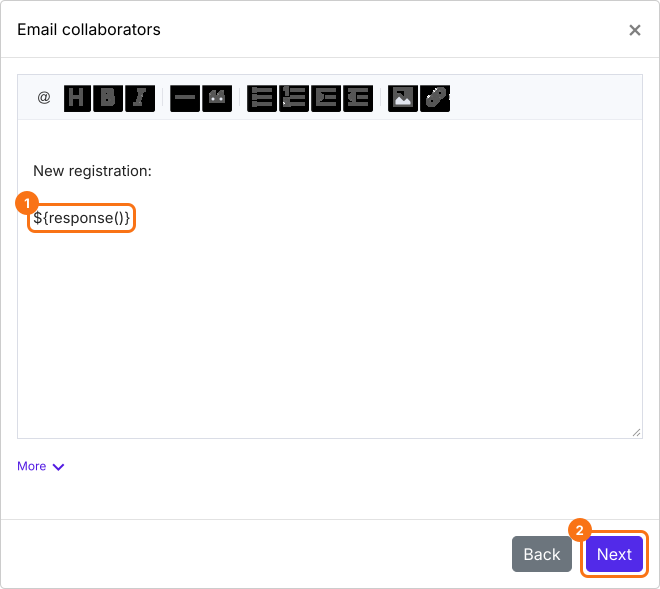
- Die Nachricht beginnt mit allen Antworten. Ändern Sie sie, wenn Sie möchten, wie unten, und klicken Sie auf Next.
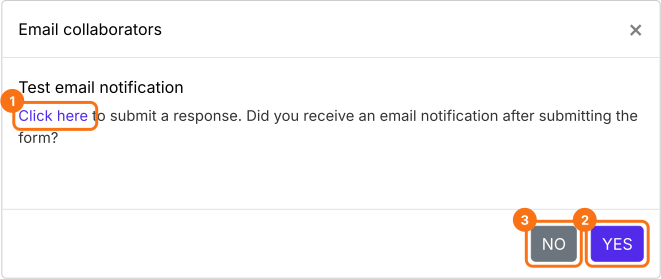
- Klicken Sie auf "Click here", senden Sie eine Testbestellung ab und sehen Sie in Ihrem Posteingang nach. Wenn die E-Mail angekommen ist, klicken Sie auf YES. Wenn nicht, klicken Sie auf NO.
Wenn "You are all set!" erscheint, bekommen Sie diese E-Mail für jede neue Bestellung.
Zusammenfassung
Wenn Sie sofort wissen müssen, dass eine Bestellung reinkommt: Die E-Mail von Google Forms zeigt die Antworten nicht. Mit Neartail bekommen Sie für jede neue Bestellung eine E-Mail und entscheiden, ob sie die Produkte oder die ganze Bestellung auflistet. Erstellen Sie Ihr Formular und führen Sie die Schritte oben aus.
Zuletzt aktualisiert: