Recibir una notificación por correo de nuevas respuestas
"para que él pueda recibir por correo las respuestas de todos los pedidos enviados"- Google Docs Editors Community
Cuando llegan pedidos por un formulario, quieres saber enseguida qué se pidió y adónde va. Google Forms puede enviarte un correo avisando que hay una respuesta nueva, pero el correo no muestra las respuestas, así que abres el formulario cada vez. Con Neartail, recibes un correo por cada pedido nuevo con los productos (o el pedido completo con los datos de contacto y de entrega del cliente). También puedes poner respuestas del formulario en el asunto, así cada pedido es fácil de encontrar en tu bandeja de entrada.
Empecemos. Crea tu formulario y sigue los pasos de abajo.
Configura el correo
- En la página que se abre, haz clic en Enter your form name, escribe un nombre y haz clic en Generate.
- Revisa el esquema que sugiere y haz clic en Proceed. Tu formulario se abre en la pestaña Edit.
- Si pregunta "Do you want to collect payment on form submit?", haz clic en No.
- Haz clic en Orders.

- Haz clic en Kanban board.

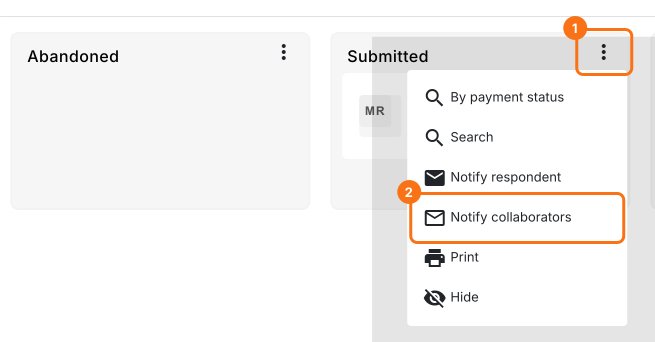
- Haz clic en el ícono ⋮ junto al estado Submitted y haz clic en Notify collaborators.
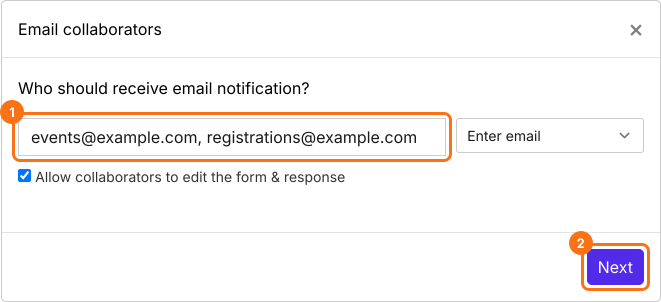
- Escribe tu dirección de correo y haz clic en Next. Para avisar a más personas, escribe varias direcciones o una dirección de grupo, separadas por comas.
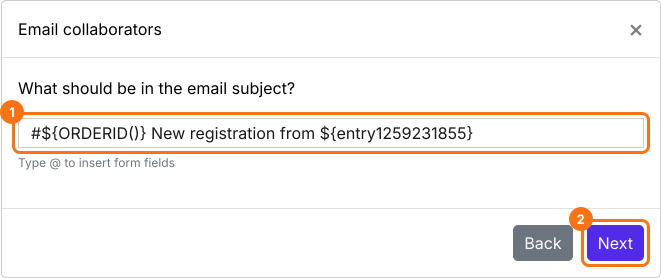
- Escribe un asunto o pon en él respuestas del formulario como abajo. Luego haz clic en Next.
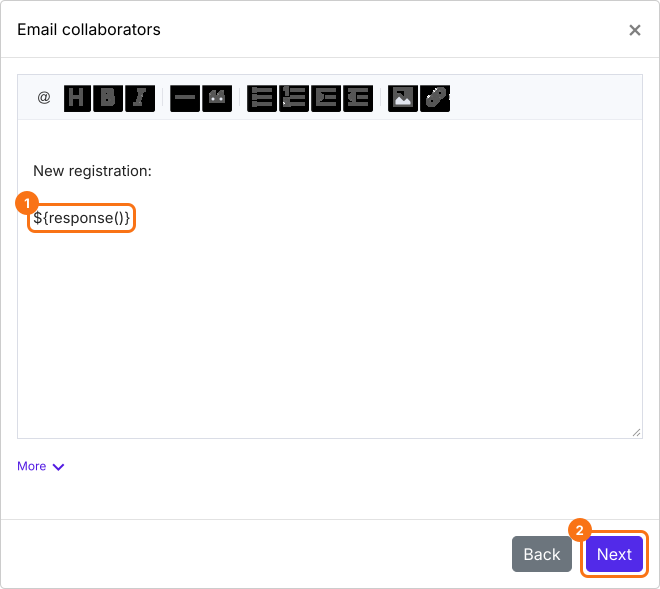
- El mensaje empieza con todas las respuestas. Cámbialo si quieres (como abajo) y haz clic en Next.
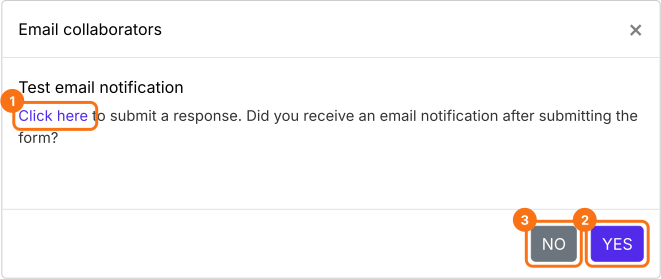
- Haz clic en "Click here", envía un pedido de prueba y revisa tu bandeja de entrada. Si llegó el correo, haz clic en YES. Si no, haz clic en NO.
Cuando diga "You are all set!", recibirás este correo por cada pedido nuevo.
Resumen
Si necesitas saber en cuanto llega un pedido, el correo de Google Forms no muestra las respuestas. Con Neartail, recibes un correo por cada pedido nuevo y eliges si muestra los productos o el pedido completo. Crea tu formulario y sigue los pasos anteriores.
Última actualización: