Comment voir et gérer les réponses ?
"Existe-t-il un moyen de marquer un formulaire comme Approuvé/Refusé après son envoi ?"- Google Docs Editors Community
Chaque commande ou inscription qui arrive par un formulaire doit passer de reçue à terminée. Google Forms se contente de lister les réponses ; il n'a aucun moyen d'en marquer une comme servie ou approuvée. Vous les copiez donc dans une feuille de calcul et tenez une colonne de statut à la main. Avec Neartail, chaque commande est sur un tableau Kanban et passe au statut suivant quand vous la faites glisser. Vous pouvez ajouter autant de statuts qu'il vous faut, donc le tableau suit votre façon de travailler.
C'est parti. Créez votre formulaire et suivez les étapes ci-dessous.
Envoyez une commande de test
- Sur la page qui s'ouvre, cliquez sur Enter your form name, saisissez un nom et cliquez sur Generate.
- Vérifiez le plan proposé et cliquez sur Proceed. Votre formulaire s'ouvre sur l'onglet Edit.
- S'il demande "Do you want to collect payment on form submit?", cliquez sur No.
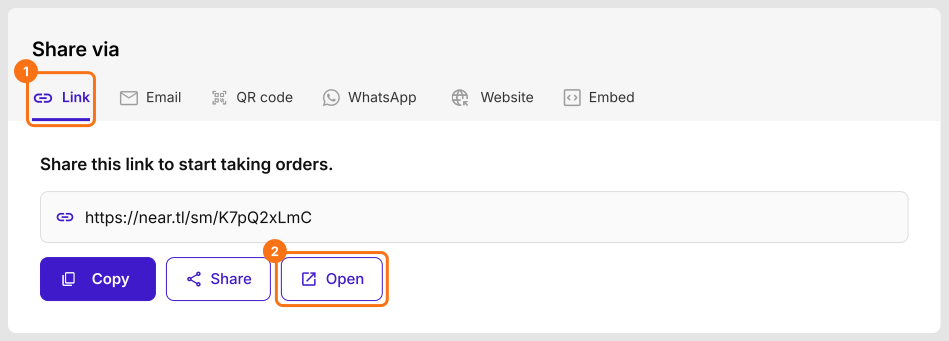
- Un nouveau formulaire n'a aucune commande, alors envoyez-en une d'abord. Cliquez sur Share.

- Cliquez sur Link, puis sur Open.
- Sélectionnez un produit, remplissez les informations et cliquez sur Submit.
Voir les commandes
- Cliquez sur Orders.

- Cliquez sur Kanban board.

Le tableau commence avec quatre statuts. Un cinquième, Paid, s'ajoute une fois les paiements activés. Vous ne pouvez pas les renommer, les supprimer ni les réordonner.
- Abandoned : quelqu'un a commencé le formulaire sans l'envoyer. Vous ne pouvez ni supprimer ni envoyer ces brouillons.
- Submitted : la commande est arrivée. Vous pouvez la déplacer vers Completed, Trash ou un statut à vous.
- Paid : le paiement est vérifié. Cette colonne apparaît une fois les paiements activés.
- Completed : déplacez une commande ici une fois que vous l'avez traitée.
- Trash : déplacez ici les commandes dont vous n'avez pas besoin. Elles sont exclues des Reports.
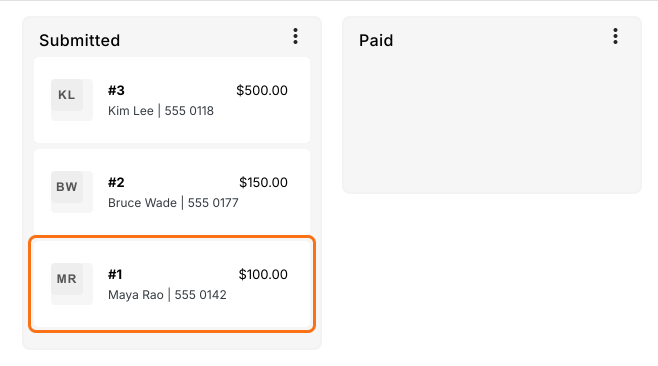
- Cliquez sur une commande pour voir ses détails.
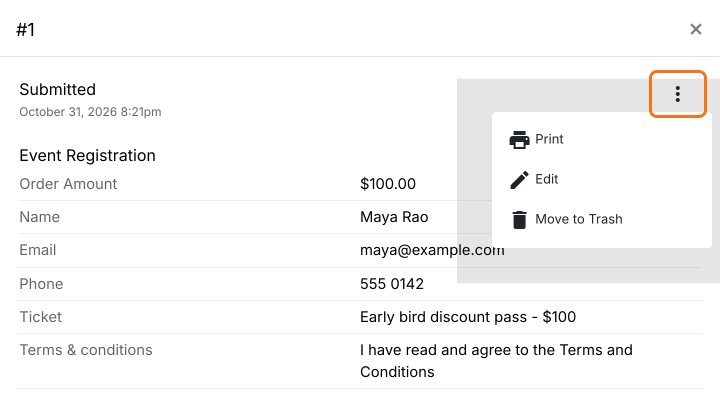
Dans les détails de la commande, cliquez sur l'icône ⋮ pour la modifier ou l'imprimer.
Ajoutez un statut
- Cliquez sur + Status en bas à droite du tableau.
- Saisissez le nouveau statut et cliquez sur Save.
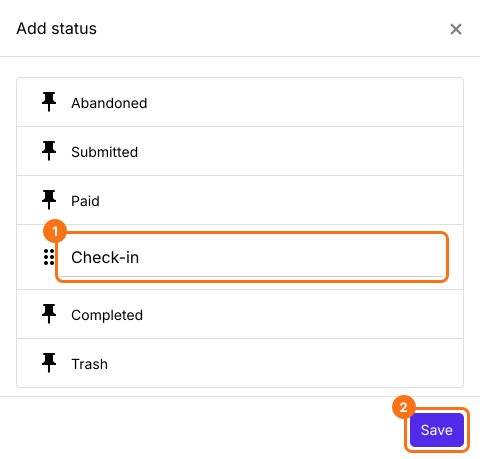
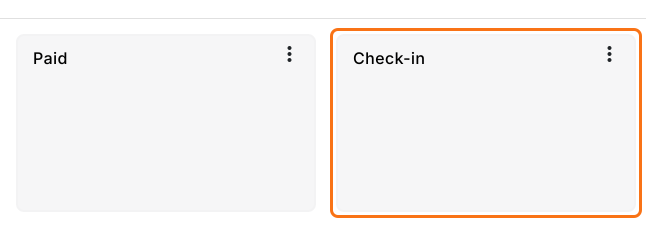
Le nouveau statut devient une colonne du tableau. Ajoutez-en autant qu'il vous faut.
Déplacez les commandes
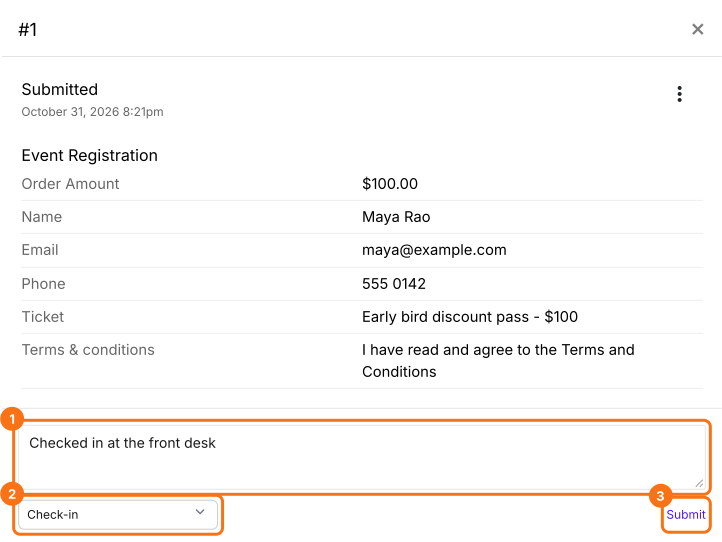
Cliquez sur une commande, ajoutez un commentaire si vous voulez, choisissez un statut sous Move to et cliquez sur Submit.
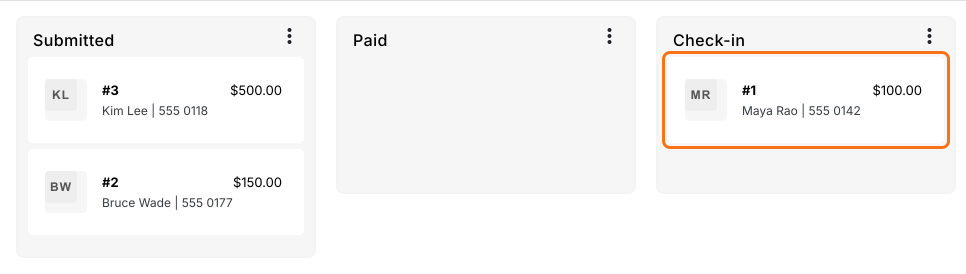
Ou faites glisser la commande vers une autre colonne.
Résumé
Google Forms se contente de lister les réponses, donc suivre ce qui est fait demande une colonne de statut tenue à la main. Avec Neartail, chaque commande est sur un tableau Kanban sous son statut, vous ajoutez vos propres statuts et vous déplacez une commande en changeant son statut ou en la faisant glisser. Créez votre formulaire et suivez les étapes ci-dessus. Si vous avez des questions, écrivez à l'assistance.
Dernière mise à jour :