如何查看和管理回應?
"表單提交後,有辦法把它標記為 Approved/Declined 嗎?"- Google Docs Editors Community
從表單進來的訂單和報名,每一筆都得從收到走到完成。Google Forms 只會列出回應,沒有任何方法把某一筆標記為已處理或已核准。所以您只能把它們複製到試算表,再手動維護一欄狀態。使用 Neartail,每筆訂單都放在看板上,拖曳一下就移到下一個狀態。狀態需要多少就能加多少,讓看板配合您的工作方式。
現在就開始。建立您的表單,然後依照下列步驟操作。
提交測試訂單
- 在開啟的頁面上,點選 Enter your form name,輸入名稱,然後點選 Generate。
- 檢查系統建議的大綱,然後點選 Proceed。表單會在 Edit 分頁中開啟。
- 如果出現「Do you want to collect payment on form submit?」,請點選 No。
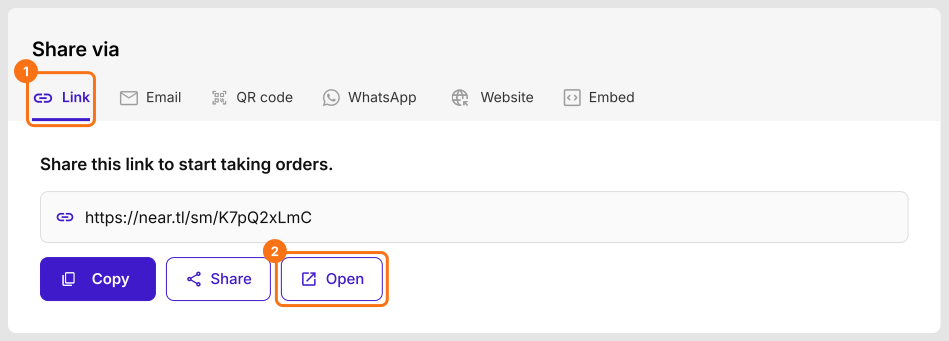
- 新表單沒有訂單,所以請先提交一筆。點選 Share。

- 點選 Link,再點選 Open。
- 選擇商品,填寫資料,然後點選 Submit。
檢視訂單
- 點選 Orders。

- 點選 Kanban board。

看板一開始有四個狀態,開啟付款後會多出第五個 Paid。這些狀態無法重新命名、刪除或調整順序。
- Abandoned: 有人開始填寫表單但沒有提交。這些草稿無法刪除或提交。
- Submitted: 訂單已送達。您可以把它移到 Completed、Trash 或您自己的狀態。
- Paid: 付款已確認。開啟付款後才會顯示這一欄。
- Completed: 訂單處理完成後移到這裡。
- Trash: 把不需要的訂單移到這裡。它們不會列入 Reports。
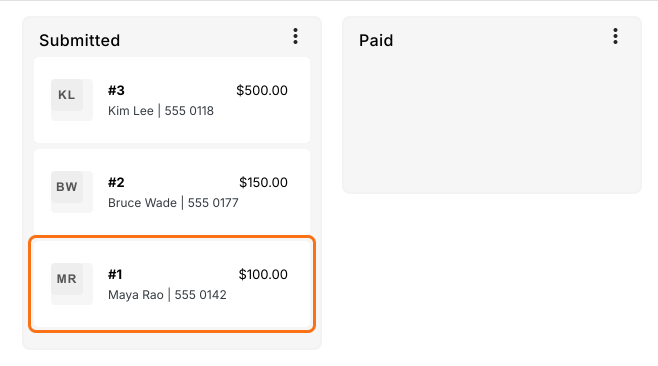
- 點選一筆訂單即可查看詳細資料。
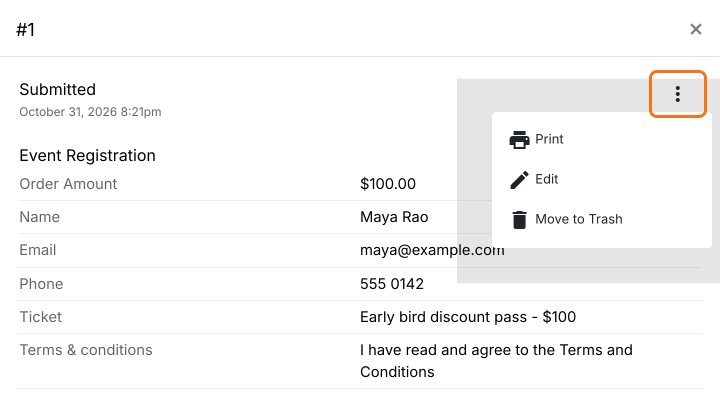
在訂單詳細資料中,點選 ⋮ 圖示即可編輯或列印。
新增狀態
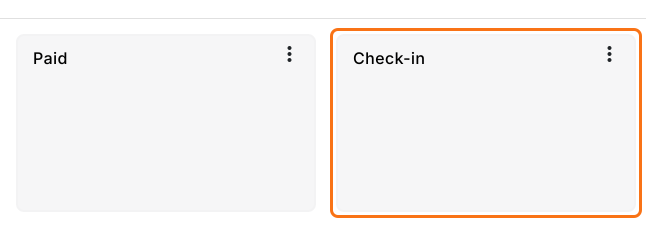
- 點選看板右下角的 + Status。

- 輸入新狀態,然後點選 Save。
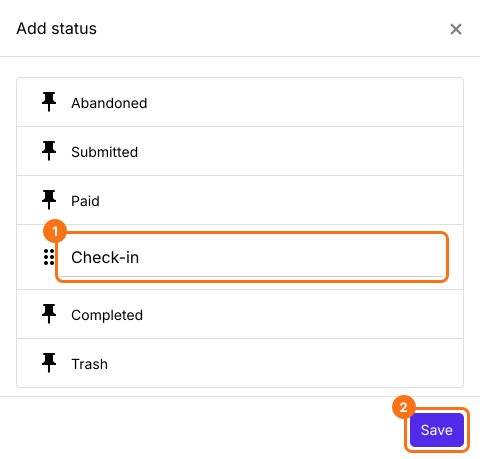
新狀態會成為看板上的一欄。需要多少就加多少。
移動訂單
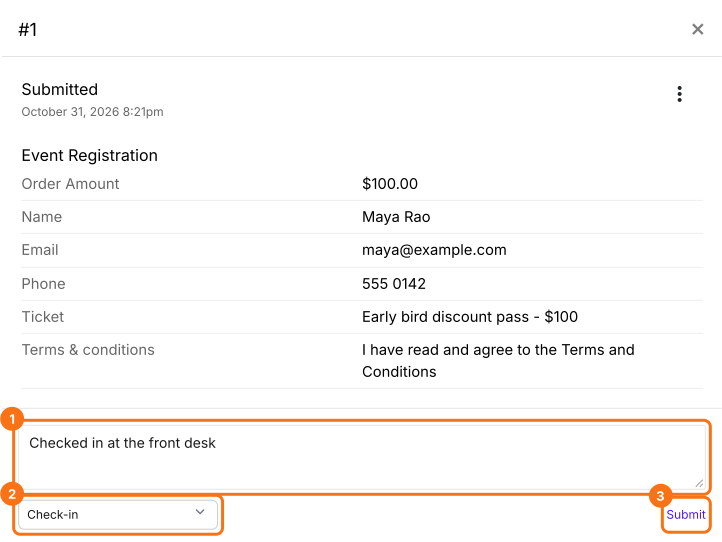
點選一筆訂單,如有需要可加上留言,在 Move to 下選擇狀態,然後點選 Submit。
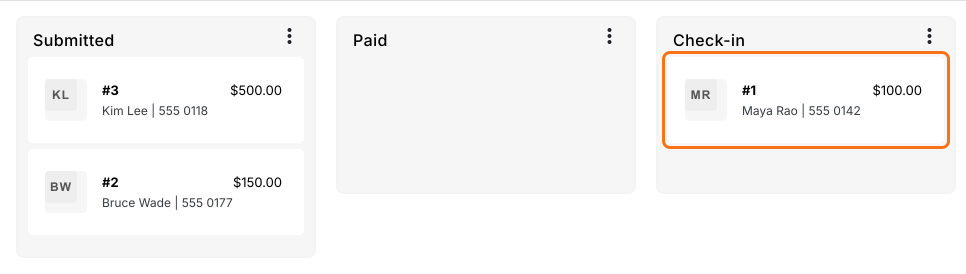
或者把訂單拖到另一欄。
摘要
最後更新: