Comment relier deux Google Forms : guide étape par étape
"le second formulaire s'appuie sur les données déjà remplies dans le premier formulaire"- Google Docs Editors Community
Votre équipe terrain remplit un formulaire et le lendemain une autre équipe reprend chaque mission dans un second formulaire qui devrait partir de ce que le premier a enregistré. Ou bien un formulaire d'inscription doit mener à un formulaire de paiement. Google Forms se termine par un simple message de confirmation. Vous pouvez y coller le lien du second formulaire ou utiliser des sections à la place, mais avec un lien, les gens doivent le trouver et retaper leur nom et leur e-mail. Avec Formfacade, vous pouvez envoyer les gens vers le second formulaire quand ils valident et le préremplir avec leurs réponses du premier.
Voici quatre façons de relier deux Google Forms et leurs limites.
- La méthode la plus simple : ajouter le lien dans le message de confirmation
- La solution native : utiliser des sections plutôt qu'un second formulaire
- Rediriger vers le second formulaire avec Formfacade
- Préremplir le second formulaire avec les réponses du premier
1. La méthode la plus simple : ajouter le lien dans le message de confirmation
La façon la plus simple de relier des formulaires est de coller l'URL du second formulaire directement dans le message de confirmation du premier. Après l'envoi, les utilisateurs voient le texte et peuvent cliquer sur le lien pour passer au formulaire suivant.
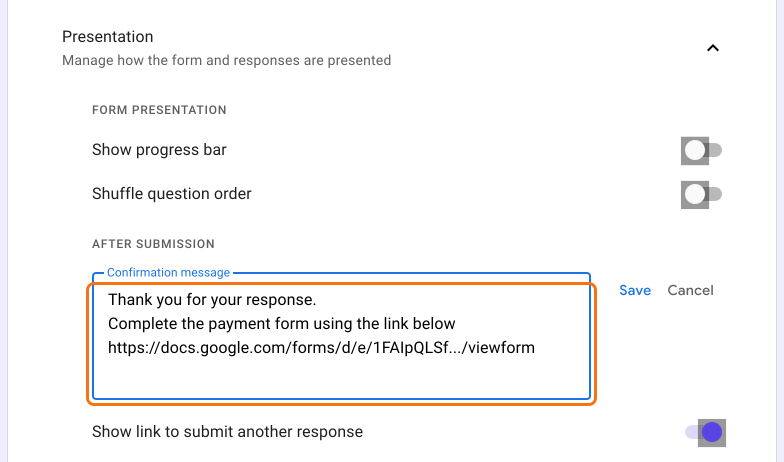
Comment ça marche : Les utilisateurs cliquent sur un lien affiché juste après avoir cliqué sur "Envoyer" dans le premier formulaire.
Inconvénients : Personnalisation limitée. Vous ne pouvez pas donner un vrai nom au lien ni le mettre en forme, ce qui peut faire peu professionnel.
2. La solution native : utiliser des sections plutôt qu'un second formulaire
Avant de créer un autre formulaire, voyez si vous pouvez tout gérer dans un seul. Google Forms offre deux façons intégrées de contrôler le passage entre les sections :
- Accéder à la section en fonction de la réponse : Envoyez les utilisateurs vers des sections précises selon leurs réponses.
- Définir l'enchaînement des sections : En bas de chaque section, utilisez le menu déroulant ("Passer à la section suivante") pour envoyer les utilisateurs vers une autre section ou envoyer le formulaire après cette section.
Dans certains cas, cela signifie que vous n'avez pas vraiment besoin d'un second Google Form
Inconvénients : Gérer trop de sections peut devenir compliqué à mesure que le formulaire grandit.
3. Rediriger vers le second formulaire avec Formfacade
Google Forms ne peut pas envoyer les gens vers une autre page après l'envoi, ni changer grand-chose sur sa page de remerciement. Formfacade, si.
Avec Formfacade, vous pouvez :
- Envoyer les gens vers un autre Google Form (ou toute autre page web) quand ils valident.
- Ajouter un lien sur la page de remerciement, avec votre propre texte, vos couleurs et votre mise en page, pour que le formulaire suivant semble faire partie du même parcours.
- Cliquez sur Créer votre formulaire, nommez votre formulaire, cliquez sur Create form puis sur Proceed.
- Dans la boîte de dialogue Prefill & email, cliquez sur No.
- À la fin du formulaire, cliquez sur l'icône d'engrenage de la dernière ligne "After page", au-dessus du bouton Submit. Elle indique "After page 1" sur un formulaire d'une seule page.
- Cliquez sur On submit, sélectionnez Redirect to a webpage, saisissez le lien de votre second formulaire et cliquez sur Save.
- Cliquez sur l'onglet Share et partagez le lien de ce formulaire. La redirection fonctionne avec ce lien, pas avec le lien Google Forms.
4. Préremplir le second formulaire avec les réponses du premier
Imaginez que vos deux formulaires recueillent les mêmes informations : nom, e-mail, numéro de téléphone et adresse. Demander aux utilisateurs de les remplir à nouveau semble inutile et ralentit tout. Formfacade peut les reporter de l'un à l'autre.
Utilisez ${LINKFORM('PASTE-SECOND-FORMFACADE-LINK')} dans le message affiché après l'envoi pour relier votre second formulaire et le préremplir automatiquement avec les données du premier.
- À la fin du formulaire, cliquez sur l'icône d'engrenage de la dernière ligne "After page", au-dessus du bouton Submit. Elle indique "After page 1" sur un formulaire d'une seule page. Cliquez sur On submit et sélectionnez Show customized message for this button.
- Tapez la formule dans le message, avec le lien de l'onglet Share de votre second formulaire. Cliquez ensuite sur Save.
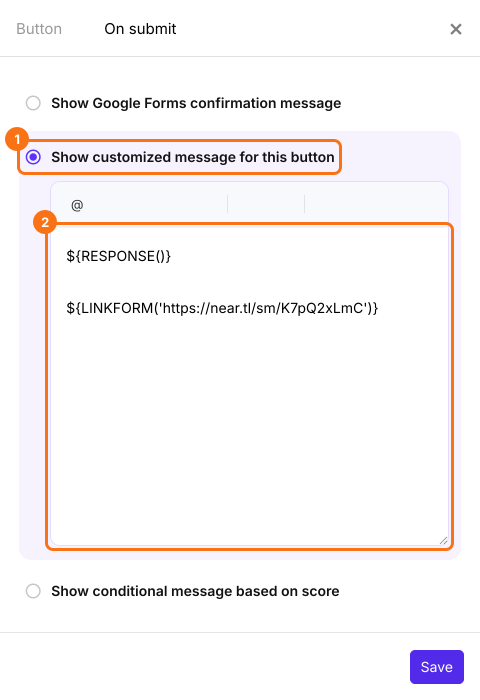
Il y a deux façons de préremplir :
- Configurez la correspondance dans les deux formulaires pour les champs communs comme Nom, E-mail, Numéro de téléphone, Adresse et Signature, afin qu'ils soient préremplis.
- Pour les autres champs, gardez les mêmes noms de champ dans les deux formulaires. Ils sont préremplis dans le second formulaire.
Après l'envoi, les utilisateurs voient le lien sous forme d'une longue adresse. Quand ils l'ouvrent, le second formulaire s'ouvre avec les questions de même nom déjà remplies.
Les gens passent au second formulaire sans retaper leurs informations.
Résumé
Quand les gens doivent remplir un second formulaire après le premier, Google Forms les laisse le trouver et retaper leurs informations. Avec Formfacade, vous les envoyez vers le second formulaire quand ils valident et le préremplissez avec leurs réponses du premier. Créez votre formulaire et reliez-le à votre second formulaire. Si vous avez des questions, écrivez à l'assistance.
Dernière mise à jour :