2つのGoogle Formsをつなぐ方法:ステップごとのガイド
"2 つ目のフォームは、1 つ目のフォームにすでに入力されたデータを基にしています"- Google Docs Editors Community
現場チームが 1 つのフォームに記入し、翌日には別のチームが 2 つ目のフォームで各案件を引き継ぎます。その 2 つ目のフォームは、1 つ目で記録された内容から始めるべきです。あるいは、登録フォームから支払いフォームへ進ませる必要があります。Google Forms は簡素な確認メッセージで終わります。そこに 2 つ目のフォームのリンクを貼るか、代わりにセクションを使うこともできますが、リンクでは回答者がそれを見つけ、名前とメールアドレスをもう一度入力することになります。Formfacade なら、送信時に回答者を 2 つ目のフォームに移動させ、1 つ目の回答で事前入力できます。
2 つの Google Forms をつなぐ 4 つの方法と、それぞれの弱点を紹介します。
- 最も簡単な方法:確認メッセージにリンクを追加する
- 標準機能での方法:2 つ目のフォームの代わりにセクションを使う
- Formfacade で 2 つ目のフォームにリダイレクトする
- 1 つ目の回答で 2 つ目のフォームを事前入力する
1. 最も簡単な方法:確認メッセージにリンクを追加する
フォームをつなぐ最も簡単な方法は、2 つ目のフォームの URL を 1 つ目のフォームの確認メッセージに直接貼り付けることです。送信後、ユーザーにはそのテキストが表示され、リンクをクリックすると次のフォームに進めます。
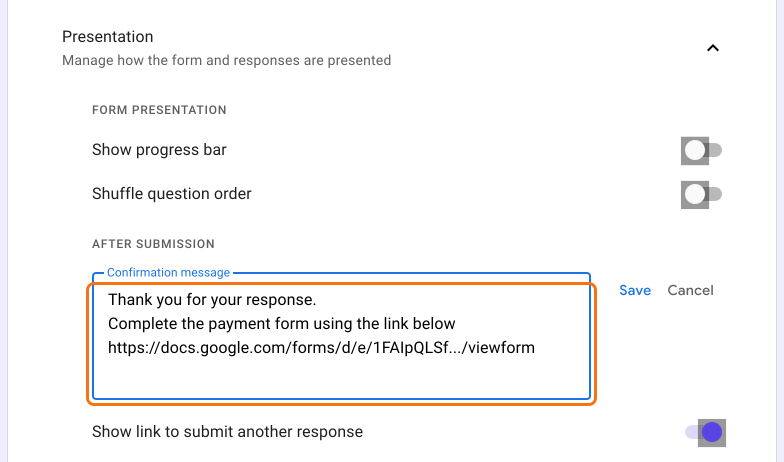
仕組み:1 つ目のフォームで「送信」を押した直後に表示されるリンクを、ユーザーがクリックします。
欠点:カスタマイズが限られます。リンクにきちんとした名前を付けたりデザインしたりできないため、素人っぽく見えることがあります。
2. 標準機能での方法:2 つ目のフォームの代わりにセクションを使う
別のフォームを作る前に、1 つのフォームですべて対応できないか確認しましょう。Google Forms には、セクション間の流れを制御する標準機能が 2 つあります:
- 回答に応じてセクションに移動:回答内容に応じて、ユーザーを特定のセクションに振り分けます。
- セクションの流れを設定:各セクションの下部にあるドロップダウン (「次のセクションに進む」) で、ユーザーを別のセクションに移動させたり、そのセクションの後にフォームを送信させたりします。
場合によっては、2 つ目の Google Form は実は必要ないということです
欠点:フォームが大きくなると、多数のセクションの管理が複雑になります。
3. Formfacade で 2 つ目のフォームにリダイレクトする
Google Forms は、送信後に回答者を別のページに移動させることも、サンクスページを大きく変えることもできません。Formfacade ならできます。
Formfacade でできること:
- 送信時に、別の Google Form (または他の任意の Web ページ) に移動させます。
- サンクスページに、独自のテキスト、色、レイアウトでリンクを追加し、次のフォームが同じ流れの一部に見えるようにします。
- フォームを作成をクリックし、フォームに名前を付けて、Create formをクリックし、Proceedをクリックします。
- Prefill & emailダイアログでNoをクリックします。
- フォームの最後で、Submitボタンの上にある最後の「After page」行の歯車アイコンをクリックします。1ページのフォームでは「After page 1」と表示されます。
- On submitをクリックし、Redirect to a webpageを選んで、2つ目のフォームのリンクを入力し、Saveをクリックします。
- Shareタブをクリックして、このフォームのリンクを共有します。リダイレクトはGoogle Formsのリンクではなく、このリンクで動作します。
4. 1 つ目の回答で 2 つ目のフォームを事前入力する
1 つ目と 2 つ目のフォームが、どちらも名前、メールアドレス、電話番号、住所という同じ情報を集めるとします。もう一度入力してもらうのは無駄で、手間もかかります。Formfacade なら、それを引き継げます。
送信後に表示されるメッセージで ${LINKFORM('PASTE-SECOND-FORMFACADE-LINK')} を使うと、2 つ目のフォームにつなげ、1 つ目のフォームのデータで自動的に事前入力できます。
- フォームの最後で、Submit ボタンの上にある最後の「After page」行の歯車アイコンをクリックします。ページが 1 つのフォームでは「After page 1」と表示されます。On submit をクリックし、Show customized message for this button を選択します。
- 2 つ目のフォームの Share タブにあるリンクを使ってメッセージに数式を入力し、Save をクリックします。
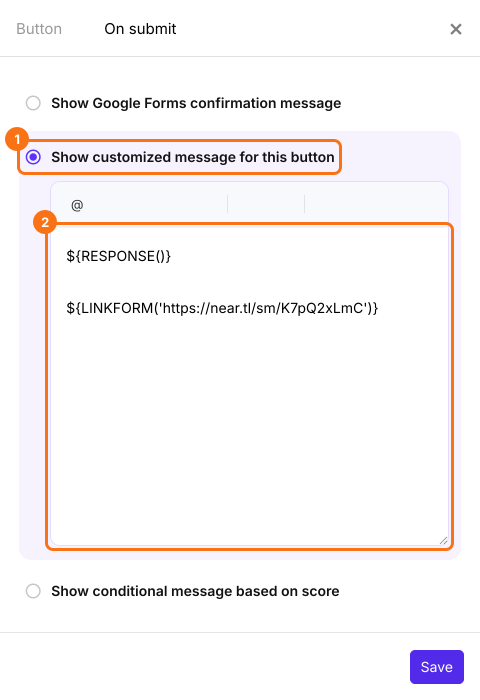
事前入力の方法は 2 つあります:
- 名前、メールアドレス、電話番号、住所、署名など共通のフィールドは、両方のフォームでマッピングを設定すると事前入力されます。
- その他のフィールドは、両方のフォームで同じフィールド名にしておきます。2 つ目のフォームで事前入力されます。
送信後、ユーザーにはリンクが長いアドレスとして表示されます。開くと、2 つ目のフォームが同じ名前の質問に入力された状態で開きます。
回答者は情報を再入力せずに 2 つ目のフォームに進めます。
まとめ
1 つ目のフォームの後に 2 つ目のフォームへの記入が必要なとき、Google Forms では回答者がそれを探し、情報をもう一度入力しなければなりません。Formfacade なら、送信時に回答者を 2 つ目のフォームに移動させ、1 つ目の回答で事前入力できます。フォームを作成して、2 つ目のフォームにつなげてください。ご不明な点があれば、サポートにお問い合わせください。
最終更新: