如何連結兩份 Google Forms:逐步指南
"第二份表單是以第一份表單已填寫的資料為基礎"- Google Docs Editors Community
您的外勤團隊填寫一份表單,隔天另一個團隊在第二份表單中接手每件工作,而第二份表單應該從第一份記錄的內容開始。或是報名表單必須接到付款表單。Google Forms 只會以一則簡單的確認訊息結束。您可以把第二份表單的連結貼在那裡,或改用區段,但連結會讓填答者自己去找,還得再輸入一次姓名和電子郵件。使用 Formfacade,您可以在填答者提交時把他們送到第二份表單,並用他們在第一份的答案預填。
以下是串接兩份 Google Forms 的 4 種方法,以及各自的不足之處。
- 最簡單的方法:在確認訊息中加入連結
- 內建的方法:用區段取代第二份表單
- 使用 Formfacade 重新導向到第二份表單
- 用第一份的答案預填第二份表單
1. 最簡單的方法:在確認訊息中加入連結
串接表單最簡單的方法,是把第二份表單的 URL 直接貼到第一份表單的確認訊息中。提交後,使用者會看到這段文字,點選連結即可繼續填寫下一份表單。
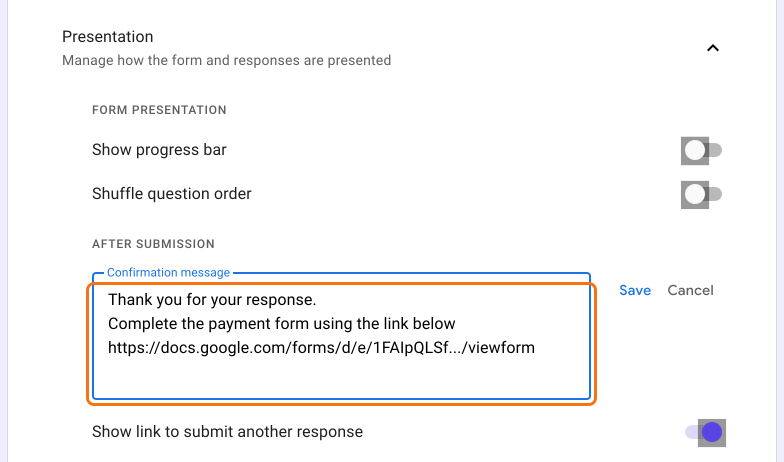
運作方式:使用者在第一份表單按下「提交」後,點選隨即顯示的連結。
缺點:自訂空間有限。您無法為連結取適當的名稱或設定樣式,看起來可能不夠專業。
2. 內建的方法:用區段取代第二份表單
在建立另一份表單之前,先看看能否在一份表單內處理完畢。Google Forms 內建兩種控制區段流程的方式:
- 根據答案前往區段:依照使用者的回應,把他們導向特定區段。
- 設定區段流程:在每個區段底部,使用下拉式選單(「繼續下一個區段」)把使用者導向另一個區段,或在該區段後提交表單。
在某些情況下,這代表您其實不需要第二份 Google Form
缺點:表單擴大後,管理太多區段會變得很複雜。
3. 使用 Formfacade 重新導向到第二份表單
Google Forms 無法在填答者提交後把他們送到其他頁面,感謝頁面也改不了多少。Formfacade 可以。
使用 Formfacade,您可以:
- 在提交時把填答者送到另一份 Google Form(或任何其他網頁)。
- 在感謝頁面加入連結,並使用您自己的文字、顏色和版面,讓下一份表單看起來是同一個流程的一部分。
- 點選 建立您的表單,為表單命名,點選 Create form,再點選 Proceed。
- 在 Prefill & email 對話框中點選 No。
- 在表單末尾,點選 Submit 按鈕上方最後一個「After page」列的齒輪圖示。在只有一頁的表單上,它會顯示「After page 1」。
- 點選 On submit,選取 Redirect to a webpage,輸入第二個表單的連結,然後點選 Save。
- 點選 Share 分頁並分享這個表單的連結。重新導向只在這個連結上有效,Google Forms 連結則不會。
4. 用第一份的答案預填第二份表單
假設您的第一份和第二份表單都收集相同的資料:姓名、電子郵件、電話號碼和地址。要使用者再填一次既多餘又拖慢速度。Formfacade 可以把這些資料帶過去。
在提交後顯示的訊息中使用 ${LINKFORM('PASTE-SECOND-FORMFACADE-LINK')},即可串接第二份表單,並自動用第一份表單的資料預填。
- 在表單最後,點選 Submit 按鈕上方最後一列「After page」的齒輪圖示。只有一頁的表單會顯示「After page 1」。點選 On submit 並選擇 Show customized message for this button。
- 在訊息中輸入公式,填入第二份表單 Share 分頁中的連結,然後點選 Save。
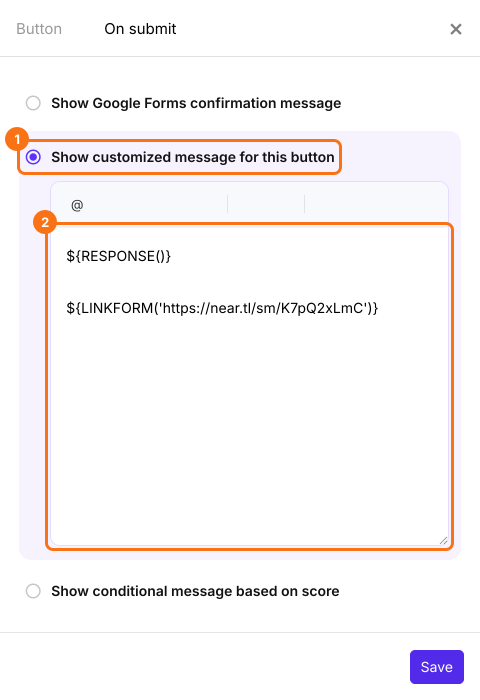
預填有兩種方式:
- 針對姓名、電子郵件、電話號碼、地址和簽名等共同欄位,在兩份表單中設定對應,就會自動預填。
- 其他欄位則在兩份表單中使用相同的欄位名稱,就會在第二份表單中預填。
提交後,使用者會看到一長串網址形式的連結。開啟後,第二份表單中名稱相同的問題都已填好。
填答者不必再輸入一次資料,就能繼續填寫第二份表單。
摘要
最後更新: