Comment demander des fichiers avec une signature ?
"demander une signature ainsi que des documents au signataire"- DocuSign Community
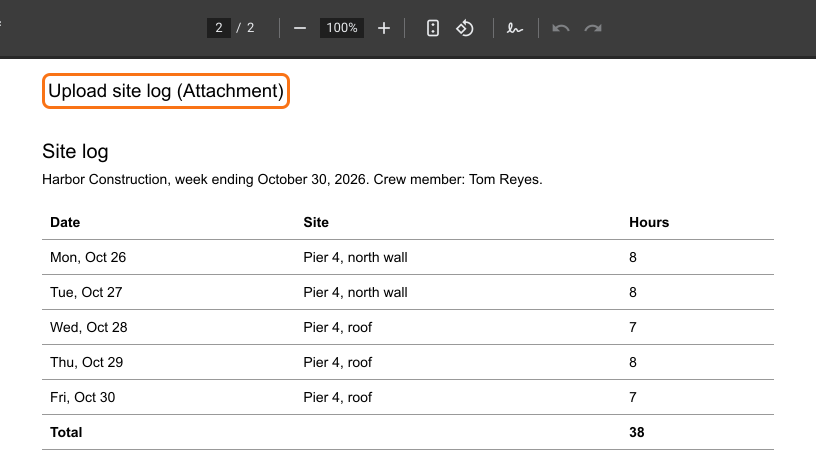
La paie veut le journal de chantier avec chaque feuille de temps signée. Vous gardez les feuilles de temps dans Google Sheets, avec une ligne que le superviseur signe. Le journal de chantier arrive par e-mail et se retrouve séparé de la feuille. Et si vous imprimez les deux, il faut tout rescanner. Sur le forum de DocuSign, des gens demandent la même chose : une signature et des documents du même signataire. Avec Formesign, le superviseur ajoute le journal de chantier avant de signer et il va dans le PDF signé. Votre feuille de temps reste dans Google Sheets et la paie reçoit la feuille de temps et le journal de chantier ensemble.
C'est parti. Connectez votre Google Sheet et suivez les étapes ci-dessous.
1. Connectez votre feuille de temps
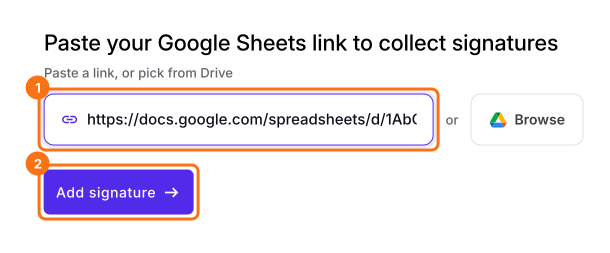
Cliquez sur Importer un Google Sheet, collez le lien de votre feuille de temps et cliquez sur Add signature. Dans Let's connect your sheet, cliquez sur Next, choisissez votre feuille dans Google Drive et autorisez l'accès. Choisissez l'onglet à signer et ajoutez le signataire, Supervisor.
2. Ajoutez une question fichier au bloc du superviseur
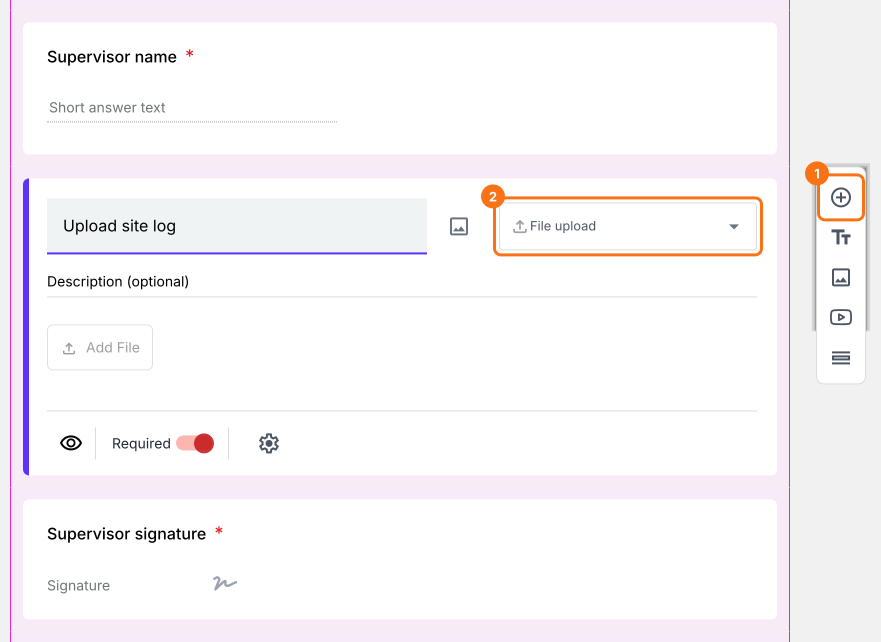
Dans EDIT, cliquez sur Expand workflow sur le bloc, puis sur un champ du bloc. Cliquez sur le + à droite, nommez la question Upload site log et changez son type en File upload.
3. Ajoutez le fichier au PDF signé
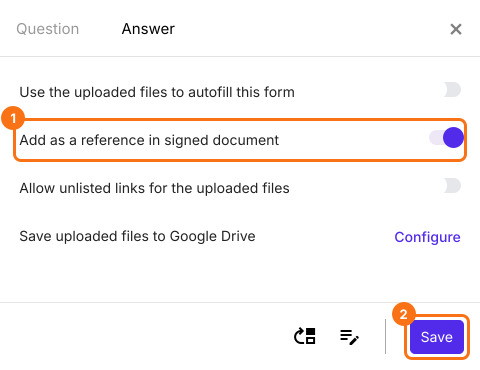
Cliquez sur la question, puis sur son engrenage. Ouvrez Answer, activez Add as a reference in signed document et cliquez sur Save.
4. Le superviseur ajoute le fichier et signe
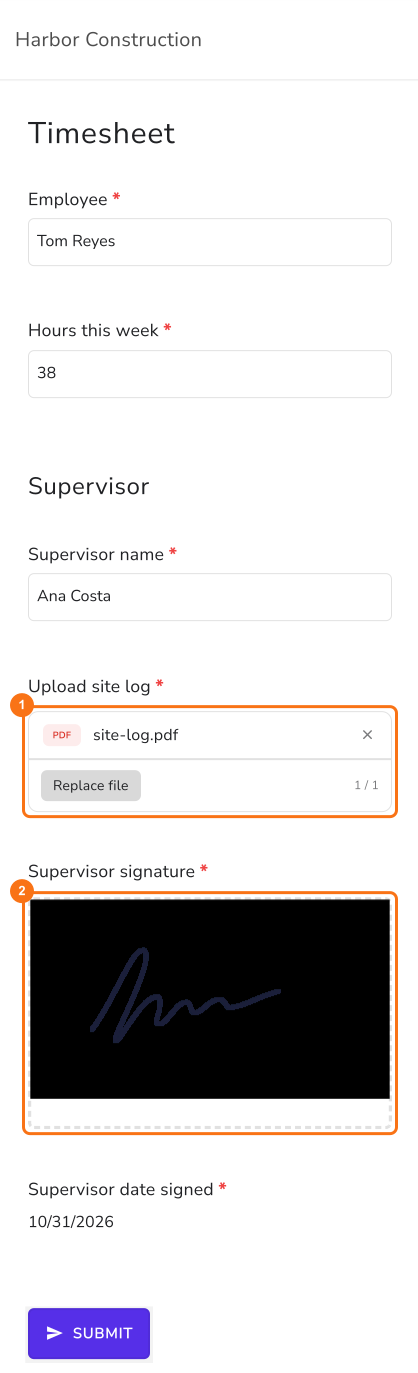
Le superviseur ouvre votre lien de signature, clique sur Add file et choisit le journal de chantier. Il signe et clique sur SUBMIT.
5. Le journal de chantier est dans le PDF signé
Les fichiers PDF, JPG et PNG deviennent des pages du PDF signé, donc la paie reçoit la feuille de temps et le journal de chantier ensemble. Si les fichiers font 10 Mo ou plus au total, le PDF reçoit à la place une page Attachments avec des liens vers eux.
Résumé
Quand un signataire doit envoyer un fichier avec sa signature, un fichier envoyé par e-mail se retrouve séparé du dossier. Avec Formesign, le signataire ajoute le fichier avant de signer et il va dans le PDF signé avec le reste du formulaire. Connectez votre Google Sheet et suivez les étapes ci-dessus. Si vous avez des questions, écrivez à l'assistance.
Dernière mise à jour :