Come aggiungere il tuo logo a Google Forms?
"immagine .jpg di alta qualità a 800 x 200 px, ma esce ancora sgranata"- Google Docs Editors Community
In Google Forms un logo deve stare nell'immagine di intestazione, e Google ritaglia e ridimensiona quell'immagine per adattarla al proprio banner. Prepari un .jpg nitido da 800 x 200 ed esce comunque sgranato e tagliato: 1.535 persone sul forum di Google hanno segnalato lo stesso problema. Con Formfacade, aggiungi il tuo logo così com'è. Appare nitido in cima al modulo con il nome della tua attività accanto, e le risposte vengono comunque raccolte nel tuo Google Form.
Crea il tuo modulo e segui i passi qui sotto.
1. Apri la scheda Preview
Nella pagina che si apre, dai un nome al modulo, clicca su Build form e clicca su Proceed. Il modulo si apre nella scheda Preview.

2. Aggiungi logo e nome dell'attività
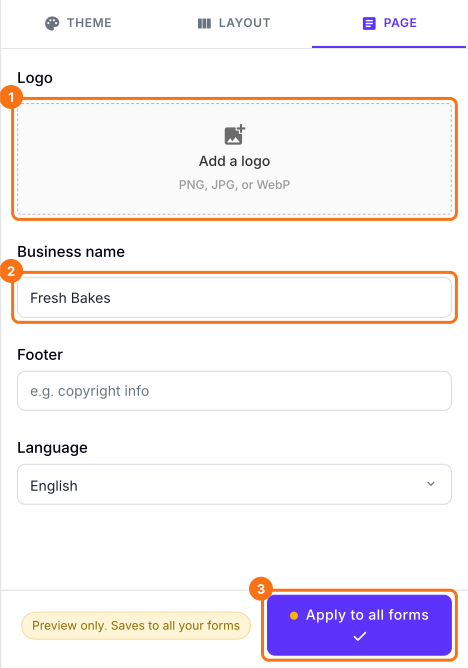
Clicca su PAGE, poi su Add a logo e scegli il tuo logo così com'è, senza bisogno di portarlo a 800 x 200. Scrivi il tuo nome sotto Business name e clicca su Apply to all forms, che mette questo logo e questo nome su tutti i moduli attivi del tuo account, non solo su questo.
3. Guarda il logo sul tuo modulo
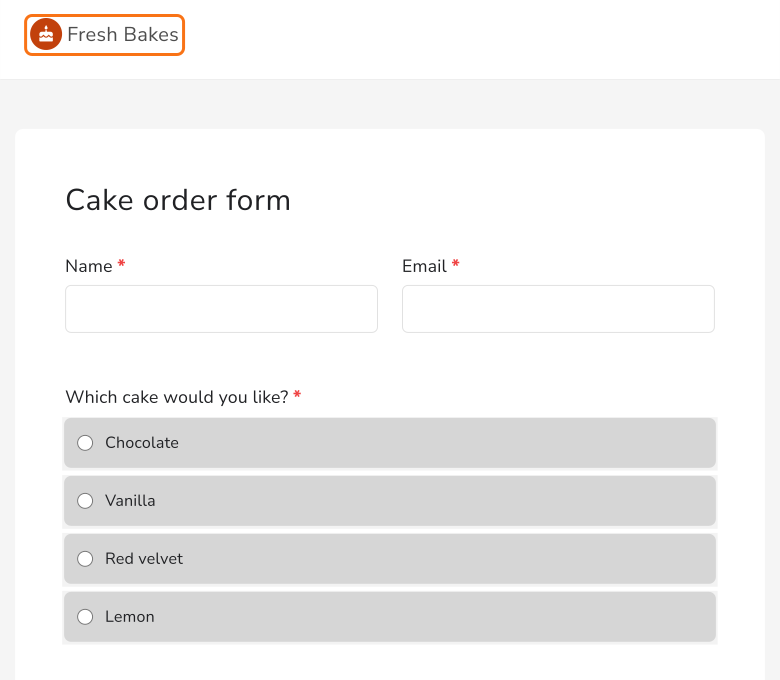
Apri SHARE e clicca su Open. Il tuo logo mantiene la sua forma in cima al modulo, accanto al nome della tua attività.
Riepilogo
Un logo nell'immagine di intestazione di Google viene ritagliato e ridimensionato per adattarsi al banner di Google, quindi esce sgranato o tagliato. Con Formfacade, aggiungi logo e nome dell'attività così come sono e appaiono nitidi in cima al modulo. Crea il tuo modulo e completa i passi qui sopra.
Ultimo aggiornamento: