Hoe voeg je je logo toe aan Google Forms?
".jpg-afbeelding van hoge kwaliteit op 800 x 200 px, maar hij komt toch korrelig uit"- Google Docs Editors Community
Een logo in Google Forms moet in de headerafbeelding, en Google snijdt en schaalt die afbeelding zodat hij in de eigen banner past. Je maakt een scherpe .jpg van 800 x 200 en toch komt hij korrelig en afgesneden uit: 1.535 mensen op het forum van Google meldden hetzelfde probleem. Met Formfacade voeg je je logo toe zoals het is. Het staat scherp bovenaan je formulier met je bedrijfsnaam ernaast, en de antwoorden worden nog steeds in je Google Form verzameld.
Maak je formulier en volg de stappen hieronder.
1. Open het tabblad Preview
Geef op de pagina die opent je formulier een naam, klik op Build form en dan op Proceed. Je formulier opent op het tabblad Preview.

2. Voeg je logo en bedrijfsnaam toe
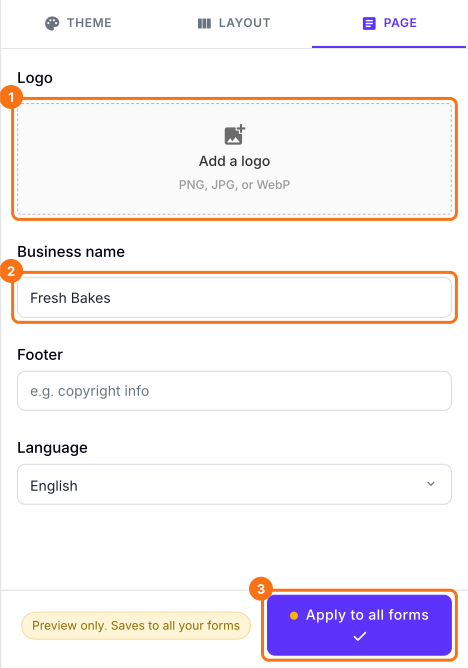
Klik op PAGE, dan op Add a logo en kies je logo zoals het is, zonder het 800 x 200 te maken. Typ je naam onder Business name en klik op Apply to all forms. Zo komen dit logo en deze naam op elk live formulier in je account, niet alleen op dit formulier.
3. Bekijk je logo op je formulier
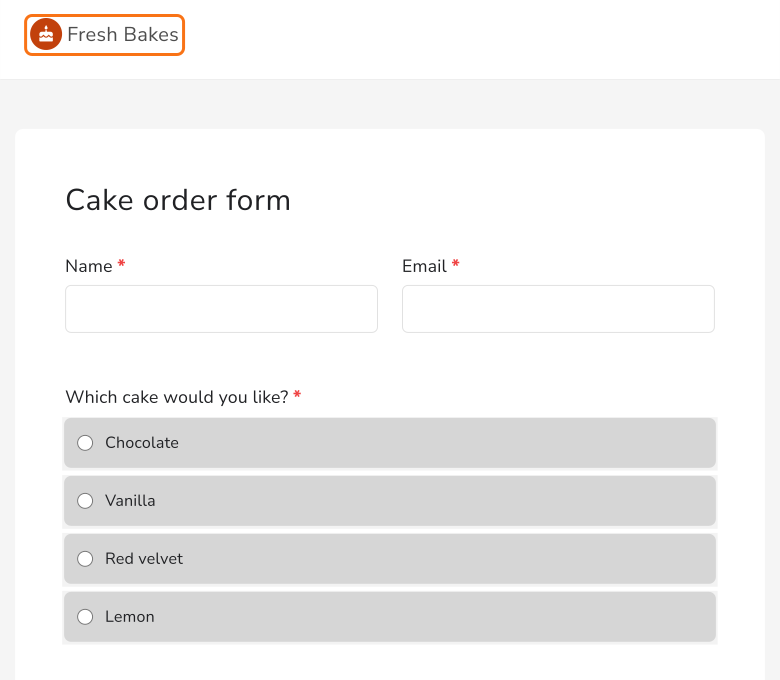
Open SHARE en klik op Open. Je logo houdt zijn vorm bovenaan je formulier, naast je bedrijfsnaam.
Samenvatting
Een logo in de headerafbeelding van Google wordt gesneden en geschaald voor de banner van Google, dus komt het korrelig of afgesneden uit. Met Formfacade voeg je je logo en bedrijfsnaam toe zoals ze zijn en staan ze scherp bovenaan je formulier. Maak je formulier en volg de stappen hierboven.
Laatst bijgewerkt: