Google Formsにロゴを追加するには?
"800 x 200 px の高画質 .jpg 画像なのに、それでもぼやけてしまう"- Google Docs Editors Community
Google Forms のロゴはヘッダー画像に入れるしかなく、Google はその画像を自社のバナーに合わせて切り取り、拡大縮小します。800 x 200 のくっきりした .jpg を作っても、ぼやけて切れてしまいます。Google のフォーラムでは 1,535 人が同じ問題を報告しています。Formfacade なら、ロゴをそのまま追加できます。フォームの上部にくっきり表示され、横にビジネス名が並び、回答はこれまでどおり Google Form に集まります。
フォームを作成して、以下のステップに従ってください。
1. Preview タブを開く
開いたページでフォームに名前を付け、Build form をクリックしてから Proceed をクリックします。フォームが Preview タブで開きます。

2. ロゴとビジネス名を追加する
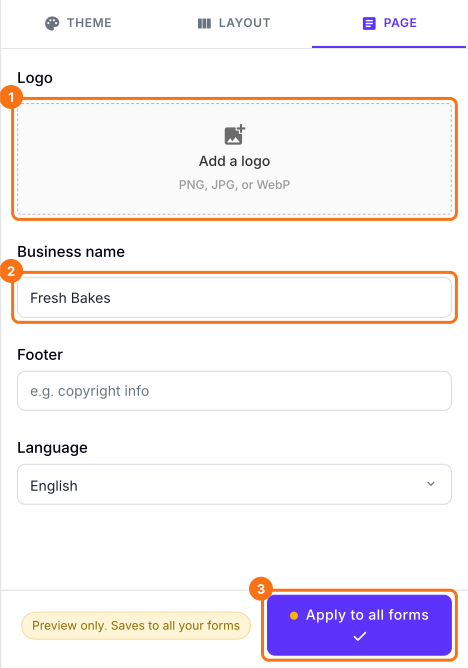
PAGE をクリックし、Add a logo をクリックしてロゴをそのまま選びます。800 x 200 にする必要はありません。Business name に名前を入力して Apply to all forms をクリックすると、このフォームだけでなく、アカウント内のすべての公開中のフォームにこのロゴと名前が表示されます。
3. フォームでロゴを確認する
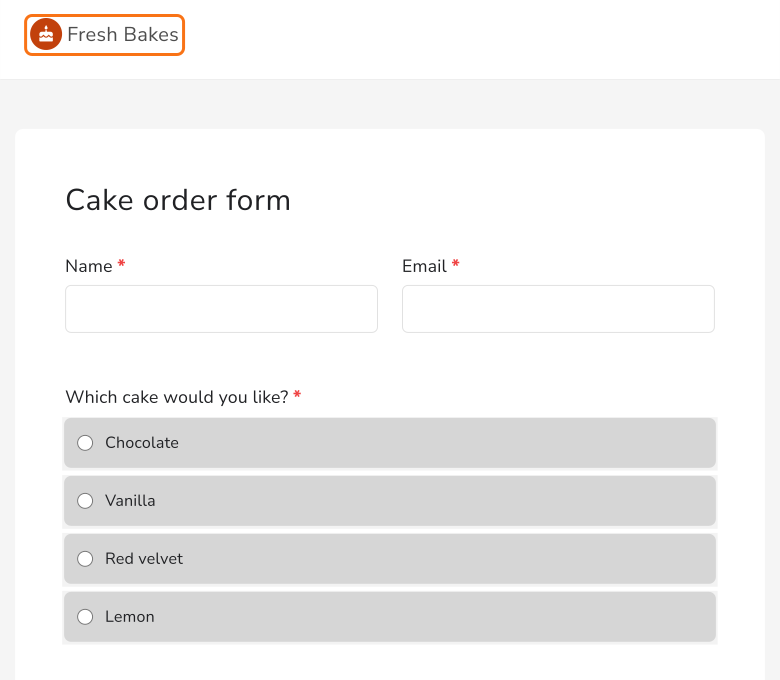
SHARE を開いて Open をクリックします。ロゴは形を保ったまま、フォームの上部でビジネス名の横に表示されます。
まとめ
Google のヘッダー画像に入れたロゴは、Google のバナーに合わせて切り取られ拡大縮小されるため、ぼやけたり切れたりします。Formfacade なら、ロゴとビジネス名をそのまま追加でき、フォームの上部にくっきり表示されます。フォームを作成して、上のステップを完了してください。
最終更新: