Unterstützt Formfacade vorausgefüllte Umfragelinks wie Google Forms selbst?

"gibt es in Formfacade eine Möglichkeit, die Felder vorauszufüllen wie bei vorausgefüllten Links von Google Forms?"- Support forum

Wenn Sie schon vorausgefüllte Links von Google verschicken, sollen dieselben Links auch funktionieren, sobald Ihr Formular auf Ihrer Website steht. Der vorausgefüllte Link von Google öffnet die eigene Formularseite von Google, also verlässt der Besucher Ihre Website, um die eingetragene Antwort zu sehen. Ein Besucher, der auf Ihrer Website ein Produkt auswählt, sollte es zum Beispiel schon in Ihrem Anfrageformular finden. Ja, Formfacade unterstützt vorausgefüllte Formulare genauso wie Google Forms. Sie erstellen einen Prefill-Link im Tab Share oder hängen dieselben URL-Parameter wie im Link von Google an die URL Ihrer Webseite an, und das Formular öffnet sich auf Ihrer Seite mit den Antworten bereits eingetragen. Die Antworten werden in Ihrem Google Form gesammelt.

Erstellen Sie Ihr Formular und folgen Sie den Schritten unten.

Wie erstellt man einen Prefill-Link in Formfacade?

  • Geben Sie auf der Seite, die sich öffnet, Ihrem Formular einen Namen, klicken Sie auf Build form und dann auf Proceed.
  • Klicken Sie auf den Tab "Share".
Die Tabs Edit, Preview, Share und Responses, markiert ist Share
  • Klicken Sie unter More options auf Create prefill links.
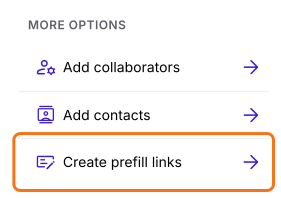
Das Feld More options auf der Seite Share, mit Create prefill links markiert
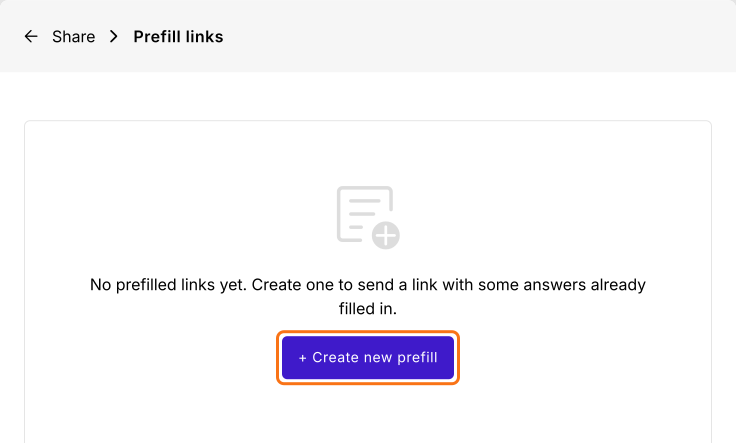
  • Klicken Sie auf + Create new prefill.
Die Seite Prefill links mit dem Hinweis No prefilled links yet, mit + Create new prefill markiert
  • Geben Sie den Link name ein, füllen Sie die Antworten aus und klicken Sie auf Create prefill link.
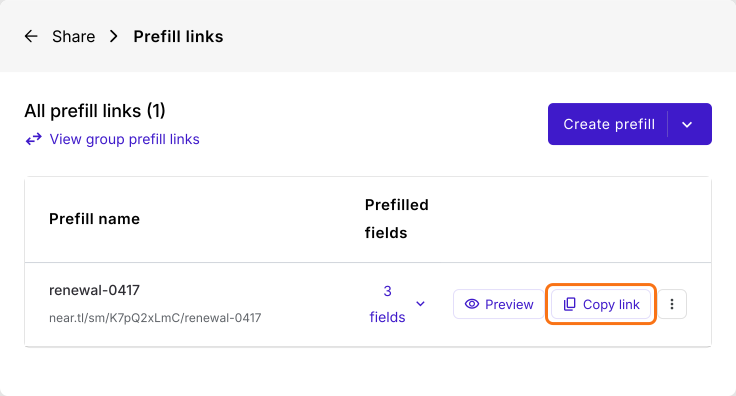
  • Klicken Sie auf Copy link.
Der Bildschirm Prefill links mit renewal-0417, seinem Link near.tl/sm/K7pQ2xLmC/renewal-0417, 3 Feldern, Preview und Copy link, wobei Copy link markiert ist

Wie nutzt man die URL-Parameter von Google Forms?

Kopieren Sie die URL-Parameter eines vorausgefüllten Links von Google Forms und fügen Sie sie an die URL der Webseite an, in die Ihr Formfacade-Formular eingebettet ist, oder an den Teilen-Link von Formfacade. Sie können für alle dieselben Antworten vorausfüllen oder für verschiedene Personen verschiedene Antworten.
  • Klicken Sie auf den Titel des Formulars, dann auf das Symbol ⚙️, wählen Sie den Tab "Advanced" und klicken Sie neben "Edit this form with Google Forms" auf Launch.
  • Klicken Sie in Google Forms auf das Symbol "More".

Die Werkzeugleiste von Google Forms mit markiertem Drei-Punkte-Symbol More
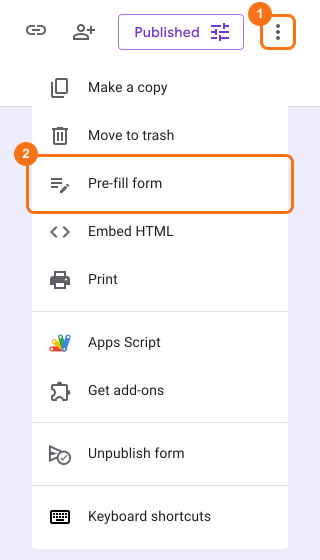
Klicken Sie auf die Option "Pre-fill form"
Die Werkzeugleiste von Google Forms mit geöffnetem Drei-Punkte-Menü, das Make a copy, Move to trash, Pre-fill form, Embed HTML und mehr auflistet, mit markierten drei Punkten und Pre-fill form
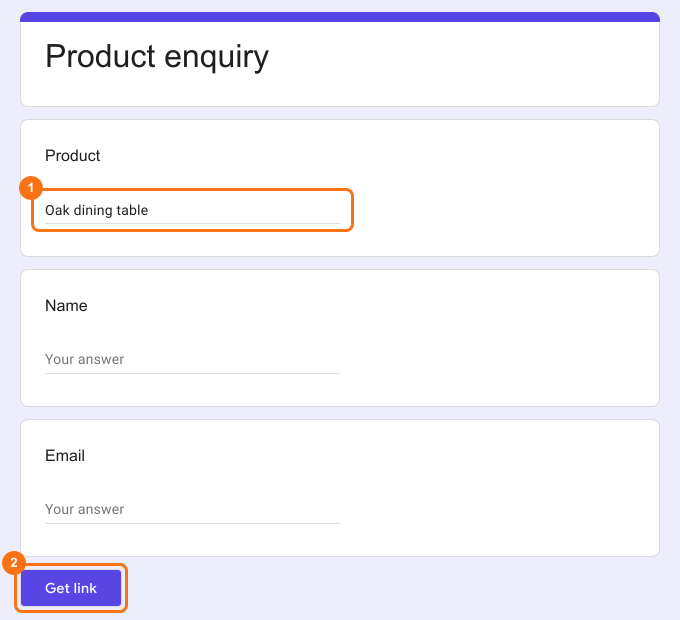
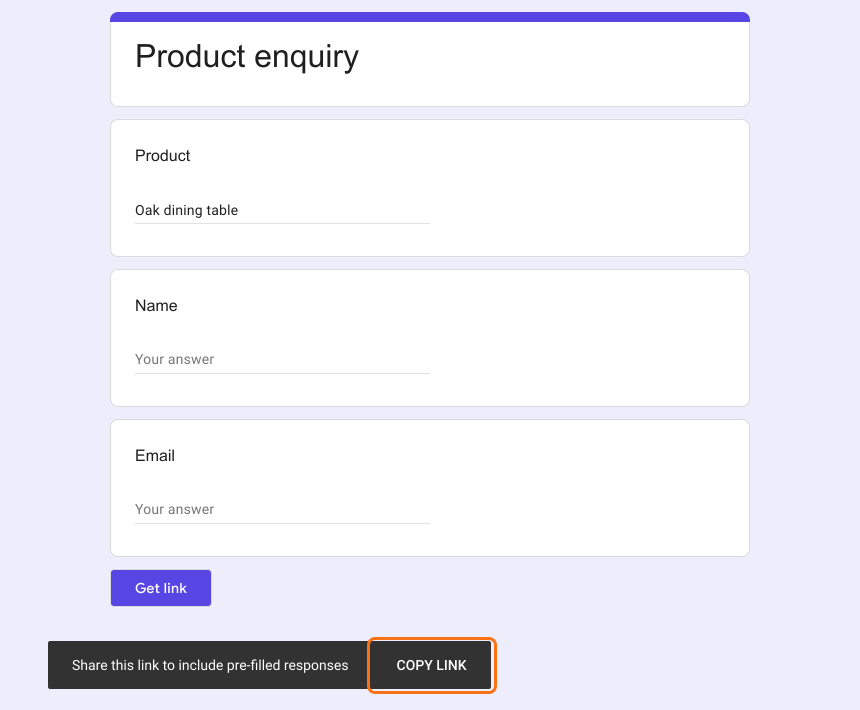
Füllen Sie die Antworten für die nötigen Felder vor und klicken Sie auf die Schaltfläche "Get link"
Die Prefill-Seite von Google für das Formular Product enquiry mit Oak dining table unter Product eingetippt und leeren Feldern Name und Email, mit markierter Antwort und Schaltfläche Get link
Klicken Sie auf "COPY LINK" und fügen Sie ihn in einen Texteditor ein
Dieselbe Seite mit der Meldung Share this link to include pre-filled responses und markiertem COPY LINK
Kopieren Sie die Prefill-Parameter von Google Forms aus der erzeugten URL
Hängen Sie diese URL-Parameter an die URL der Webseite an, in die das Formular eingebettet ist
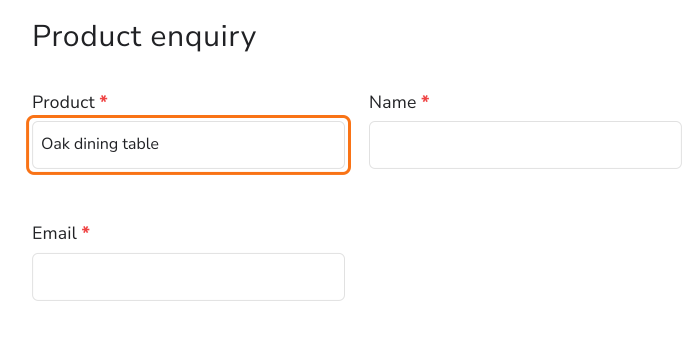
Verlinken Sie zum Beispiel die Schaltfläche jedes Produkts mit yourwebsite.com/enquiry?usp=pp_url&entry.952729137=Oak+dining+table, und Besucher sehen das Formular auf Ihrer Webseite mit dem Produkt bereits eingetragen.
Das Formular Product enquiry mit Oak dining table bereits unter dem markierten Product eingetragen, über leeren Feldern Name und Email
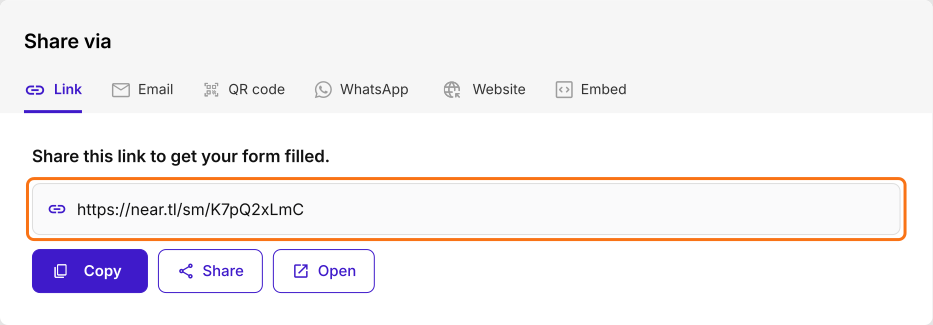
Oder hängen Sie die URL-Parameter an den Teilen-Link von Formfacade an
Der Tab Link unter Share via mit dem Link https://near.tl/sm/K7pQ2xLmC in einem markierten Feld

Zusammenfassung

Die vorausgefüllten Links von Google öffnen die eigene Formularseite von Google, also führen sie die Leute weg von Ihrer Website. Mit Formfacade erstellen Sie einen Prefill-Link im Tab Share oder hängen dieselben URL-Parameter an die Webseite an, in die Ihr Formular eingebettet ist, oder an den Teilen-Link von Formfacade, und das Formular öffnet sich mit den Antworten bereits eingetragen. Erstellen Sie Ihr Formular und führen Sie die Schritte oben aus. Wenn Sie Fragen haben, schreiben Sie dem Support.

Zuletzt aktualisiert: