O Formfacade aceita links de pesquisa pré-preenchidos como o Google Forms nativo?

"existe alguma opção para pré-preencher os campos como os links pré-preenchidos do google form no formfacade?"- Support forum

Se você já envia links pré-preenchidos do Google, vai querer que os mesmos links funcionem quando o formulário estiver no seu site. O link pré-preenchido do Google abre a página de formulário do próprio Google, então o visitante sai do seu site para ver a resposta preenchida. Por exemplo, um visitante que escolhe um produto no seu site deveria encontrá-lo já indicado no seu formulário de consulta. Sim, o Formfacade suporta formulários pré-preenchidos do mesmo jeito que o Google Forms. Você cria um link pré-preenchido na aba Share, ou adiciona ao url da sua página os mesmos parâmetros de url do link do Google, e o formulário abre na sua página com as respostas preenchidas. As respostas são coletadas no seu Google Form.

Crie seu formulário e siga os passos abaixo.

Como criar um link pré-preenchido no Formfacade?

  • Na página que abrir, dê um nome ao formulário, clique em Build form e clique em Proceed.
  • Clique na aba "Share".
As abas Edit, Preview, Share e Responses, com Share destacada
  • Clique em Create prefill links em More options.
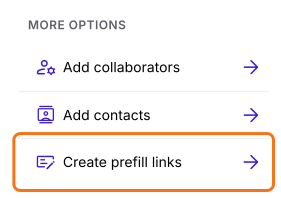
O painel More options da página Share, com Create prefill links destacado
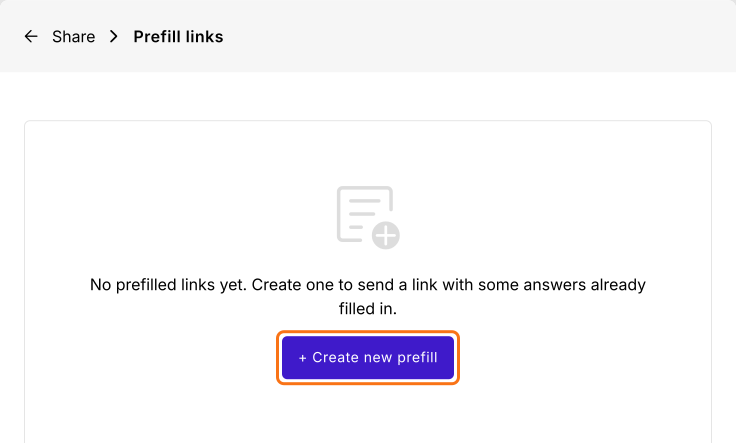
  • Clique em + Create new prefill.
A página Prefill links dizendo No prefilled links yet, com + Create new prefill destacado
  • Digite o Link name, preencha as respostas e clique em Create prefill link.
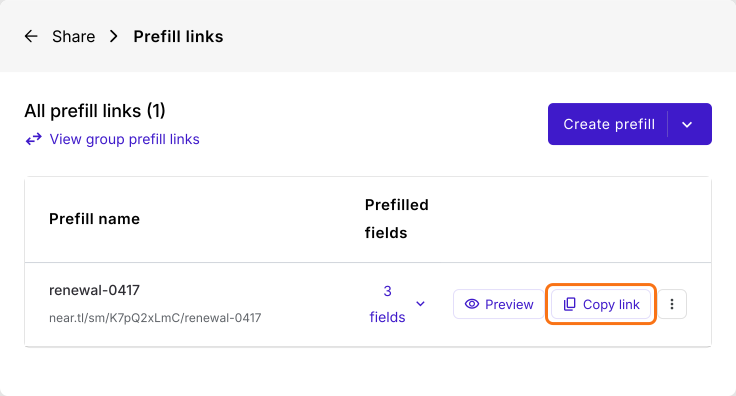
  • Clique em Copy link.
A tela Prefill links com renewal-0417, seu link near.tl/sm/K7pQ2xLmC/renewal-0417, 3 campos, Preview e Copy link, com Copy link destacado

Como usar os parâmetros de url do Google Forms?

Copie os parâmetros de url de um link pré-preenchido do Google Forms e adicione-os ao url da página que incorpora seu formulário do Formfacade, ou ao link de compartilhamento do Formfacade. Você pode pré-preencher as mesmas respostas para todos ou respostas diferentes para pessoas diferentes.
  • Clique no título do formulário, clique no ícone ⚙️, selecione a aba "Advanced" e clique em Launch ao lado de "Edit this form with Google Forms".
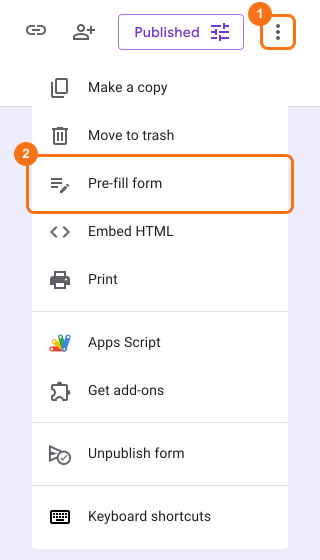
  • No Google Forms, clique no ícone "More".

A barra de ferramentas do Google Forms com o ícone More de três pontos marcado
Clique na opção "Pre-fill form"
A barra de ferramentas do Google Forms com o menu de três pontos aberto, listando Make a copy, Move to trash, Pre-fill form, Embed HTML e mais, com os três pontos e Pre-fill form marcados
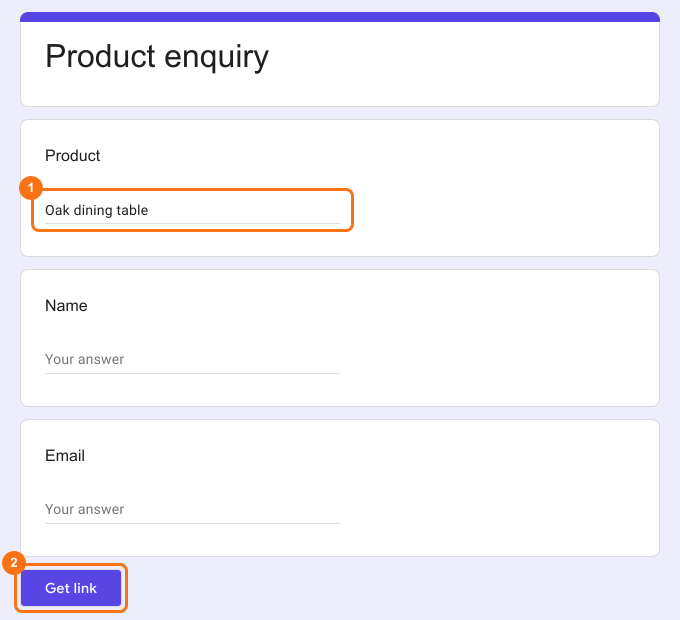
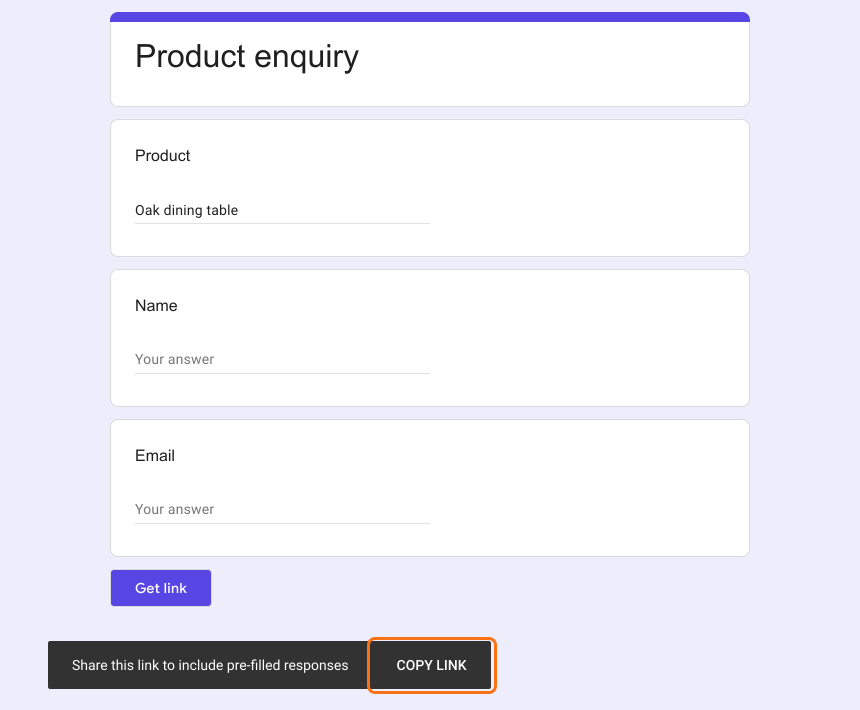
Pré-preencha as respostas dos campos necessários e clique no botão "Get link"
A página de pré-preenchimento do Google para o formulário Product enquiry com Oak dining table digitado em Product e Name e Email vazios, com a resposta e o botão Get link marcados
Clique em "COPY LINK" e cole num bloco de notas
A mesma página com a mensagem Share this link to include pre-filled responses e COPY LINK marcados
Copie os parâmetros de pré-preenchimento do Google Form no url gerado
Adicione os parâmetros de url acima ao final do url da página que incorpora o formulário
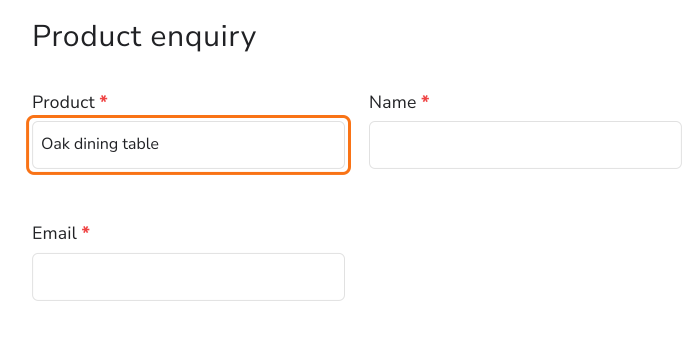
Por exemplo, ligue o botão de cada produto a yourwebsite.com/enquiry?usp=pp_url&entry.952729137=Oak+dining+table e os visitantes vão ver o formulário na sua página com o produto já preenchido.
O formulário Product enquiry com Oak dining table já preenchido em Product, que está marcado, acima dos campos Name e Email vazios
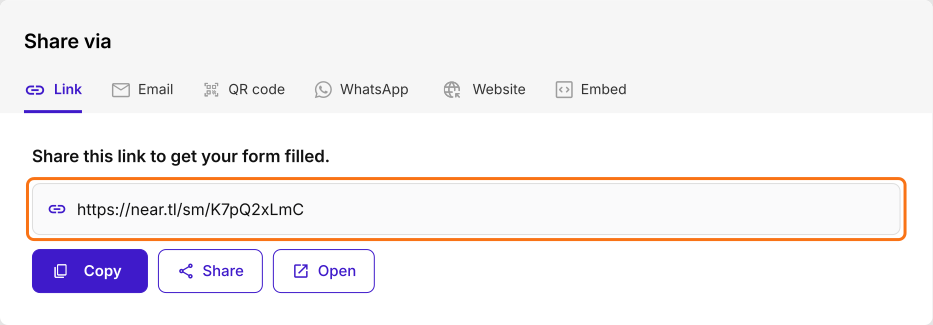
Ou adicione os parâmetros de url ao final do link de compartilhamento do Formfacade
A aba Link em Share via com o link https://near.tl/sm/K7pQ2xLmC numa caixa, que está marcada

Resumo

Os links pré-preenchidos do Google abrem a página de formulário do próprio Google, então tiram as pessoas do seu site. Com o Formfacade, você cria um link pré-preenchido na aba Share, ou adiciona os mesmos parâmetros de url à página que incorpora o formulário ou ao link de compartilhamento do Formfacade, e o formulário abre com as respostas preenchidas. Crie seu formulário e siga os passos acima. Se tiver alguma dúvida, escreva para o suporte.

Última atualização: