¿Formfacade admite enlaces de encuesta prellenados como Google Forms?

"¿hay alguna opción para rellenar previamente las celdas como los enlaces prellenados de google form en formfacade?"- Support forum

Si ya envías enlaces prellenados de Google, querrás que esos mismos enlaces funcionen cuando tu formulario esté en tu sitio web. El enlace prellenado de Google abre la página de formulario de Google, así que el visitante sale de tu sitio para ver la respuesta rellenada. Por ejemplo, un visitante que elige un producto en tu sitio web debería encontrarlo ya escrito en tu formulario de consulta. Sí, Formfacade admite formularios prellenados igual que Google Forms. Creas un enlace prellenado en la pestaña Share o agregas los mismos parámetros de url del enlace de Google a la url de tu página web y el formulario se abre en tu página con las respuestas rellenadas. Las respuestas se guardan en tu Google Form.

Crea tu formulario y sigue los pasos de abajo.

¿Cómo crear un enlace prellenado en Formfacade?

  • En la página que se abre, ponle nombre a tu formulario, haz clic en Build form y luego en Proceed.
  • Haz clic en la pestaña "Share".
Las pestañas Edit, Preview, Share y Responses, con Share marcado
  • Haz clic en Create prefill links en More options.
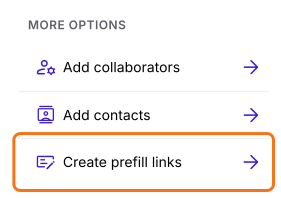
El panel More options de la página Share, con Create prefill links marcado
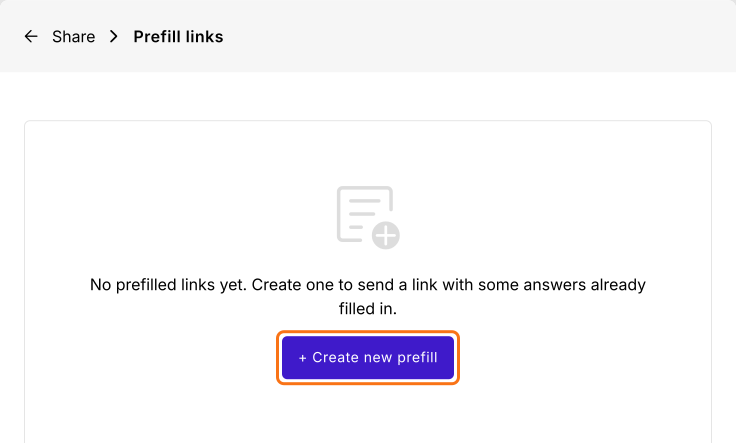
  • Haz clic en + Create new prefill.
La página Prefill links que dice No prefilled links yet, con + Create new prefill marcado
  • Escribe el Link name, rellena las respuestas y haz clic en Create prefill link.
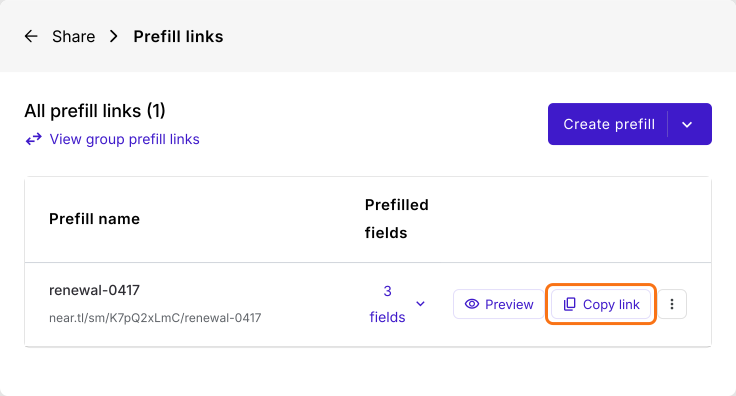
  • Haz clic en Copy link.
La pantalla Prefill links con renewal-0417, su enlace near.tl/sm/K7pQ2xLmC/renewal-0417, 3 campos, Preview y Copy link, con Copy link resaltado

¿Cómo usar los parámetros de url de Google Forms?

Copia los parámetros de url de un enlace prellenado de Google Forms y agrégalos a la url de la página web que inserta tu formulario de Formfacade o al enlace para compartir de Formfacade. Puedes rellenar previamente las mismas respuestas para todos o respuestas diferentes para cada persona.
  • Haz clic en el título del formulario, luego en el ícono ⚙️, selecciona la pestaña "Advanced" y haz clic en Launch junto a "Edit this form with Google Forms".
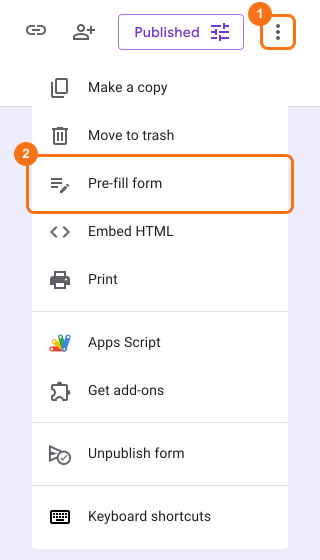
  • En Google Forms, haz clic en el ícono "Más".

La barra de herramientas de Google Forms con el ícono More de tres puntos marcado
Haz clic en la opción "Pre-fill form"
La barra de herramientas de Google Forms con el menú de tres puntos abierto, que muestra Make a copy, Move to trash, Pre-fill form, Embed HTML y más, con los tres puntos y Pre-fill form marcados
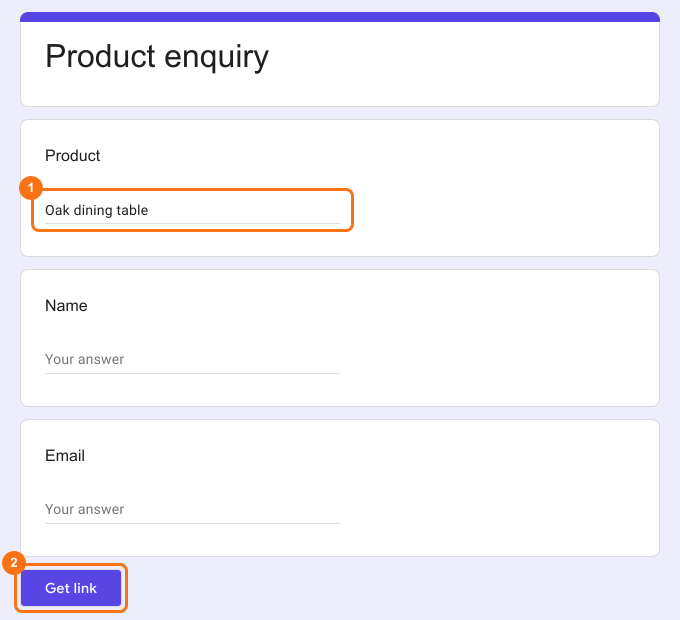
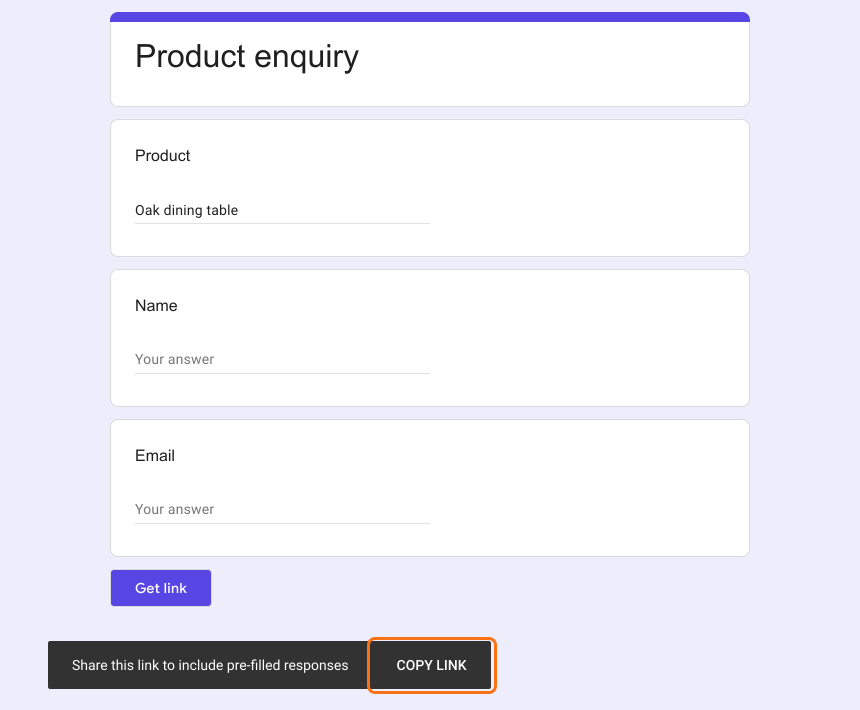
Rellena previamente las respuestas de los campos necesarios y haz clic en el botón "Get link"
La página de rellenado previo de Google para el formulario Product enquiry con Oak dining table escrito en Product y Name y Email vacíos, con la respuesta y el botón Get link marcados
Haz clic en "COPY LINK" y pégalo en un bloc de notas
La misma página con el mensaje Share this link to include pre-filled responses y COPY LINK marcado
Copia los parámetros de rellenado previo del Google Form en la url generada
Agrega esos parámetros de url al final de la url de la página web que inserta el formulario
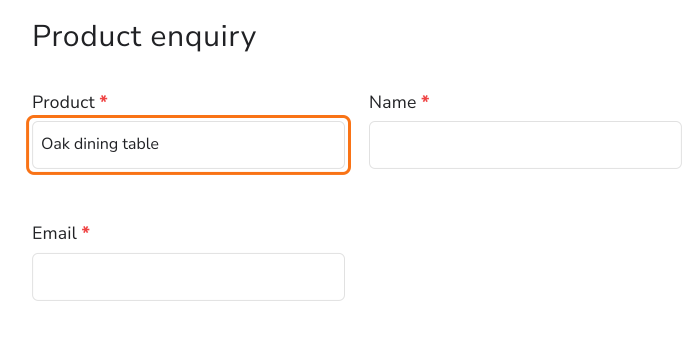
Por ejemplo, enlaza el botón de cada producto a yourwebsite.com/enquiry?usp=pp_url&entry.952729137=Oak+dining+table y los visitantes verán el formulario en tu página web con el producto ya rellenado.
El formulario Product enquiry con Oak dining table ya rellenado en Product, que está marcado, sobre los campos Name y Email vacíos
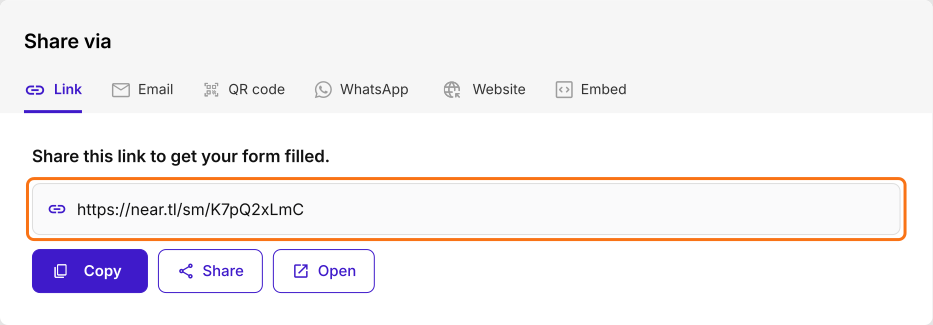
O agrega los parámetros de url al final del enlace para compartir de Formfacade
La pestaña Link en Share via con el enlace https://near.tl/sm/K7pQ2xLmC en un cuadro, que está marcado

Resumen

Los enlaces prellenados de Google abren la página de formulario de Google, así que sacan a la gente de tu sitio web. Con Formfacade, creas un enlace prellenado en la pestaña Share o agregas los mismos parámetros de url a la página web que inserta tu formulario o al enlace para compartir de Formfacade y el formulario se abre con las respuestas rellenadas. Crea tu formulario y completa los pasos de arriba. Si tienes alguna pregunta, escribe a soporte.

Última actualización: