Zahl
"Google Form - Regulärer Ausdruck, um 0-100% ohne Nachkommastellen zu erzwingen?"- Google Docs Editors Community
Fragen Sie in einem Kurzantwort-Feld nach einem Alter, einer Menge oder einem Prozentsatz, tippen manche zehn statt 10 oder eine Zahl, die Sie nicht akzeptieren können, und Sie merken es erst, wenn Sie die Antworten lesen. Google Forms hat keine Zahlenfrage. Sie fügen einer Kurzantwort eine Antwortvalidierung hinzu, und oft greifen die Leute zu einem regulären Ausdruck, um den Bereich richtig hinzubekommen. In Formfacade wählen Sie in der Validierung der Frage Number und eine Regel wie Whole number oder Between, sodass nur Zahlen in Ihrem Bereich durchkommen, mit Ihrer eigenen Fehlermeldung für den Rest.
Erstellen Sie Ihr Formular und folgen Sie den Schritten unten.
- Klicken Sie auf Formular erstellen, geben Sie Ihrem Formular einen Namen, klicken Sie auf Build form und dann auf Proceed.
- Klicken Sie auf den Tab "Edit"

Mit einer Kurzantwort-Frage mit Number-Validierung akzeptieren Sie nur Zahlen als Antworten. Folgende Zahlenvalidierungen können Sie bei einer Kurzantwort-Frage verwenden.
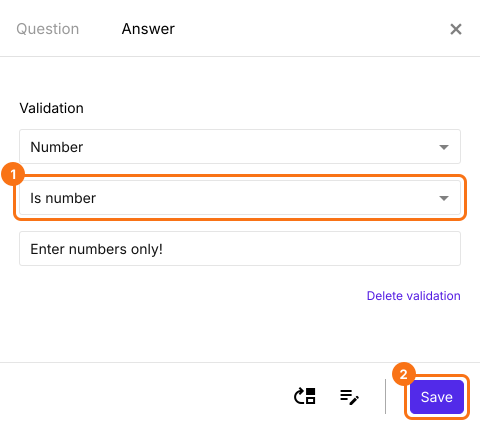
Is number
- Klicken Sie in der Symbolleiste rechts auf das Symbol + (Add field) und geben Sie Ihre Frage ein
- Lassen Sie den Fragetyp auf Short answer
- Aktivieren Sie den Schalter Required, um die Frage zur Pflichtfrage zu machen (falls nötig)
- Klicken Sie unten rechts an der Frage auf das Symbol ⚙️, wählen Sie den Tab "Answer" und klicken Sie unter Validation auf Configure
- Wählen Sie Number
- Wählen Sie Is number
- Geben Sie eine eigene Fehlermeldung ein (falls nötig)
- Klicken Sie auf Save
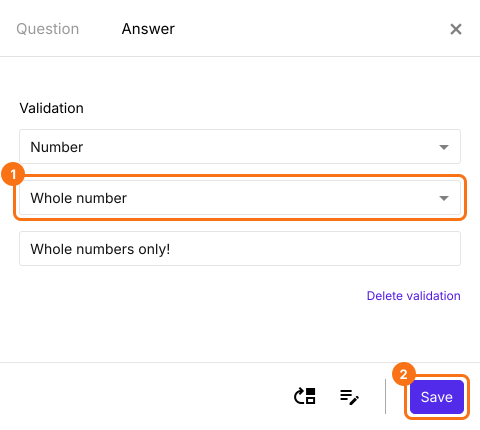
Whole number
- Klicken Sie in der Symbolleiste rechts auf das Symbol + (Add field)
- Lassen Sie den Fragetyp auf Short answer
- Aktivieren Sie den Schalter Required, um die Frage zur Pflichtfrage zu machen (falls nötig)
- Klicken Sie unten rechts an der Frage auf das Symbol ⚙️, wählen Sie den Tab "Answer" und klicken Sie unter Validation auf Configure
- Wählen Sie Number
- Wählen Sie Whole number
- Geben Sie eine eigene Fehlermeldung ein (falls nötig)
- Klicken Sie auf Save
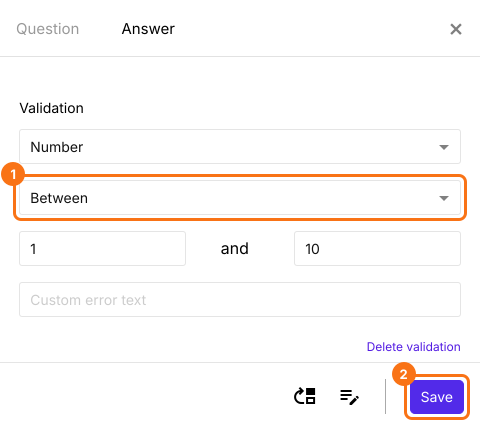
Between
- Klicken Sie in der Symbolleiste rechts auf das Symbol + (Add field)
- Lassen Sie den Fragetyp auf Short answer
- Aktivieren Sie den Schalter Required, um die Frage zur Pflichtfrage zu machen (falls nötig)
- Klicken Sie unten rechts an der Frage auf das Symbol ⚙️, wählen Sie den Tab "Answer" und klicken Sie unter Validation auf Configure
- Wählen Sie Number
- Wählen Sie Between
- Geben Sie die Grenzwerte ein, mit denen verglichen wird
- Geben Sie eine eigene Fehlermeldung ein (falls nötig)
- Klicken Sie auf Save
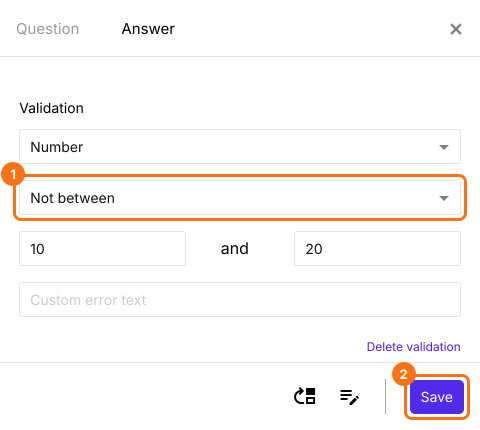
Not between
- Klicken Sie in der Symbolleiste rechts auf das Symbol + (Add field)
- Lassen Sie den Fragetyp auf Short answer
- Aktivieren Sie den Schalter Required, um die Frage zur Pflichtfrage zu machen (falls nötig)
- Klicken Sie unten rechts an der Frage auf das Symbol ⚙️, wählen Sie den Tab "Answer" und klicken Sie unter Validation auf Configure
- Wählen Sie Number
- Wählen Sie Not between
- Geben Sie die Grenzwerte ein, mit denen verglichen wird
- Geben Sie eine eigene Fehlermeldung ein (falls nötig)
- Klicken Sie auf Save
Equal to
- Klicken Sie in der Symbolleiste rechts auf das Symbol + (Add field)
- Lassen Sie den Fragetyp auf Short answer
- Aktivieren Sie den Schalter Required, um die Frage zur Pflichtfrage zu machen (falls nötig)
- Klicken Sie unten rechts an der Frage auf das Symbol ⚙️, wählen Sie den Tab "Answer" und klicken Sie unter Validation auf Configure
- Wählen Sie Number
- Wählen Sie Equal to
- Geben Sie die Zahl ein, mit der verglichen wird
- Geben Sie eine eigene Fehlermeldung ein (falls nötig)
- Klicken Sie auf Save
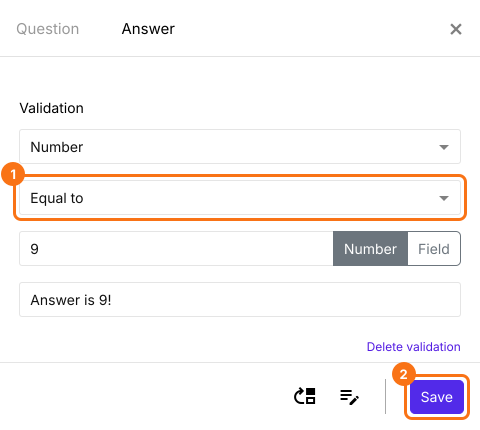
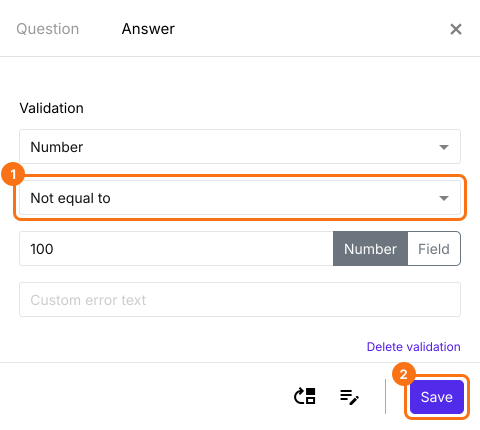
Not equal to
- Klicken Sie in der Symbolleiste rechts auf das Symbol + (Add field)
- Lassen Sie den Fragetyp auf Short answer
- Aktivieren Sie den Schalter Required, um die Frage zur Pflichtfrage zu machen (falls nötig)
- Klicken Sie unten rechts an der Frage auf das Symbol ⚙️, wählen Sie den Tab "Answer" und klicken Sie unter Validation auf Configure
- Wählen Sie Number
- Wählen Sie Not equal to
- Geben Sie die Zahl ein, mit der verglichen wird
- Geben Sie eine eigene Fehlermeldung ein (falls nötig)
- Klicken Sie auf Save
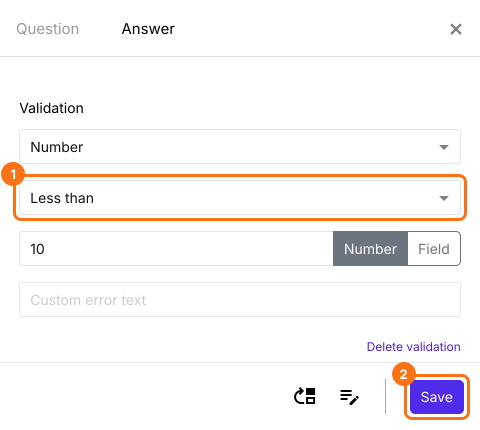
Less than
- Klicken Sie in der Symbolleiste rechts auf das Symbol + (Add field)
- Lassen Sie den Fragetyp auf Short answer
- Aktivieren Sie den Schalter Required, um die Frage zur Pflichtfrage zu machen (falls nötig)
- Klicken Sie unten rechts an der Frage auf das Symbol ⚙️, wählen Sie den Tab "Answer" und klicken Sie unter Validation auf Configure
- Wählen Sie Number
- Wählen Sie Less than
- Geben Sie die Zahl ein, mit der verglichen wird
- Geben Sie eine eigene Fehlermeldung ein (falls nötig)
- Klicken Sie auf Save
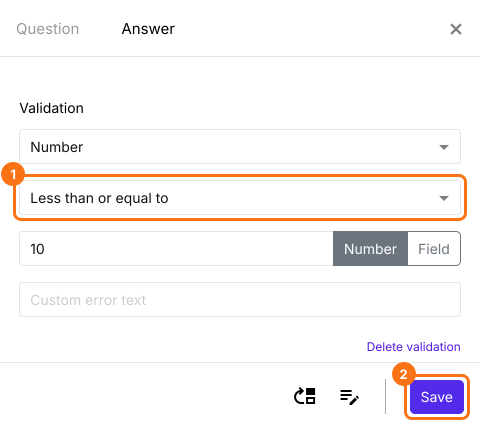
Less than or equal to
- Klicken Sie in der Symbolleiste rechts auf das Symbol + (Add field)
- Lassen Sie den Fragetyp auf Short answer
- Aktivieren Sie den Schalter Required, um die Frage zur Pflichtfrage zu machen (falls nötig)
- Klicken Sie unten rechts an der Frage auf das Symbol ⚙️, wählen Sie den Tab "Answer" und klicken Sie unter Validation auf Configure
- Wählen Sie Number
- Wählen Sie Less than or equal to
- Geben Sie die Zahl ein, mit der verglichen wird
- Geben Sie eine eigene Fehlermeldung ein (falls nötig)
- Klicken Sie auf Save
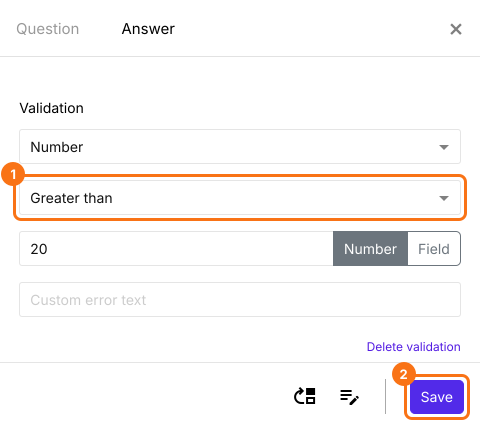
Greater than
- Klicken Sie in der Symbolleiste rechts auf das Symbol + (Add field)
- Lassen Sie den Fragetyp auf Short answer
- Aktivieren Sie den Schalter Required, um die Frage zur Pflichtfrage zu machen (falls nötig)
- Klicken Sie unten rechts an der Frage auf das Symbol ⚙️, wählen Sie den Tab "Answer" und klicken Sie unter Validation auf Configure
- Wählen Sie Number
- Wählen Sie Greater than
- Geben Sie die Zahl ein, mit der verglichen wird
- Geben Sie eine eigene Fehlermeldung ein (falls nötig)
- Klicken Sie auf Save
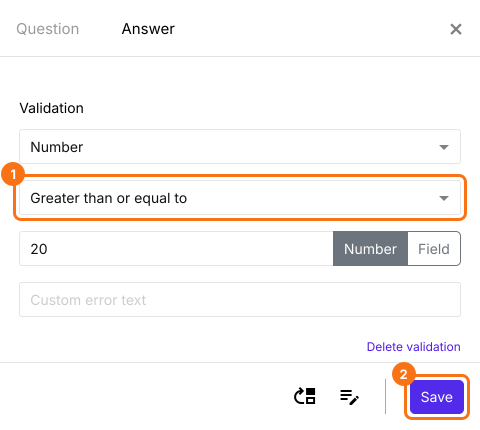
Greater than or equal to
- Klicken Sie in der Symbolleiste rechts auf das Symbol + (Add field)
- Lassen Sie den Fragetyp auf Short answer
- Aktivieren Sie den Schalter Required, um die Frage zur Pflichtfrage zu machen (falls nötig)
- Klicken Sie unten rechts an der Frage auf das Symbol ⚙️, wählen Sie den Tab "Answer" und klicken Sie unter Validation auf Configure
- Wählen Sie Number
- Wählen Sie Greater than or equal to
- Geben Sie die Zahl ein, mit der verglichen wird
- Geben Sie eine eigene Fehlermeldung ein (falls nötig)
- Klicken Sie auf Save
Zusammenfassung
Wenn Sie von Ihren Nutzern eine Zahl brauchen, akzeptiert eine Kurzantwort-Frage jeden Text. Mit Number-Validierung bei einer Kurzantwort-Frage in Formfacade akzeptieren Sie nur Zahlen und können den Zahlenbereich festlegen, den Sie akzeptieren. Erstellen Sie Ihr Formular und führen Sie die Schritte oben aus.
Zuletzt aktualisiert: