Kurzantwort
"Regulärer Ausdruck zum Prüfen von Empfehlungscodes"- Google Docs Editors Community
Namen, E-Mail-Adressen, Websites, Empfehlungscodes: Ein Kurzantwort-Feld nimmt alles an, was die Leute eintippen, Tippfehler inklusive, und Sie merken es erst, wenn Sie jemanden nicht erreichen oder einen Code nicht zuordnen können. Google Forms kann die Antwort mit der Antwortvalidierung prüfen, aber die Regeln stecken im Menü der Frage, und alles über die Grundlagen hinaus heißt, einen regulären Ausdruck zu schreiben. In Formfacade öffnen Sie die Validierung der Frage und wählen eine Regel: Email, URL, eine Mindest- oder Höchstlänge, ein Wort, das die Antwort enthalten muss oder nicht enthalten darf, oder einen regulären Ausdruck. Die Leute sehen Ihre Meldung, bis die Antwort passt.
Erstellen Sie Ihr Formular und folgen Sie den Schritten unten.
Wie fügen Sie eine Kurzantwort-Frage hinzu?
- Klicken Sie auf Formular erstellen, geben Sie Ihrem Formular einen Namen, klicken Sie auf Build form und dann auf Proceed.
- Klicken Sie auf den Tab "Edit"

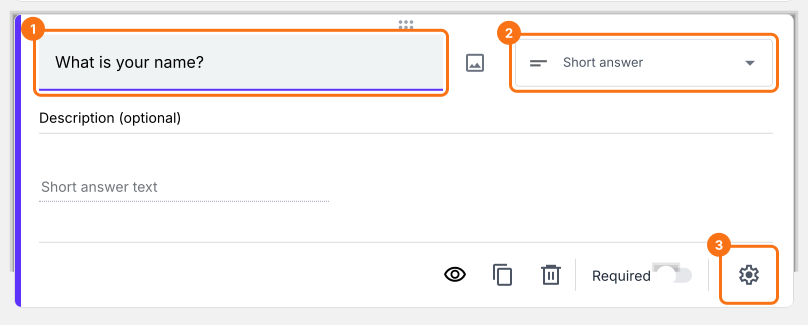
- Klicken Sie rechts in der Symbolleiste auf das Symbol + (Add field) und geben Sie Ihre Frage ein
- Lassen Sie den Fragetyp auf Short answer
- Aktivieren Sie den Schalter Required, um die Frage zur Pflichtfrage zu machen, wie unten gezeigt
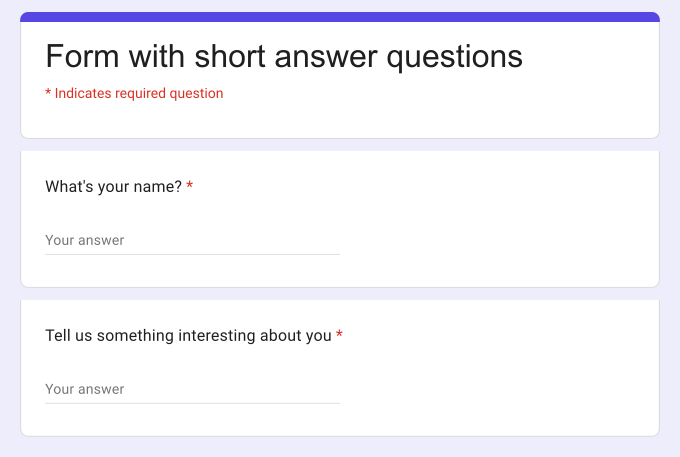
Was Ihre Nutzer sehen
Wie begrenzen Sie Antworten mit einer Antwortvalidierung?
- Klicken Sie rechts in der Symbolleiste auf das Symbol + (Add field)
- Lassen Sie den Fragetyp auf Short answer
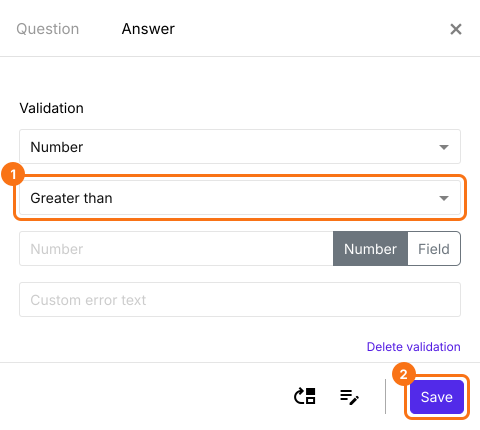
- Klicken Sie unten rechts an der Frage auf das Symbol ⚙️, wählen Sie den Tab "Answer" und klicken Sie unter Validation auf Configure
- Wählen Sie die passende Validierung und füllen Sie ihre Felder aus
- Klicken Sie auf Save
Wie legen Sie die Zeichenbegrenzung für Kurzantworten fest?
- Klicken Sie rechts in der Symbolleiste auf das Symbol + (Add field)
- Lassen Sie den Fragetyp auf Short answer
- Klicken Sie unten rechts an der Frage auf das Symbol ⚙️, wählen Sie den Tab "Answer" und klicken Sie unter Validation auf Configure
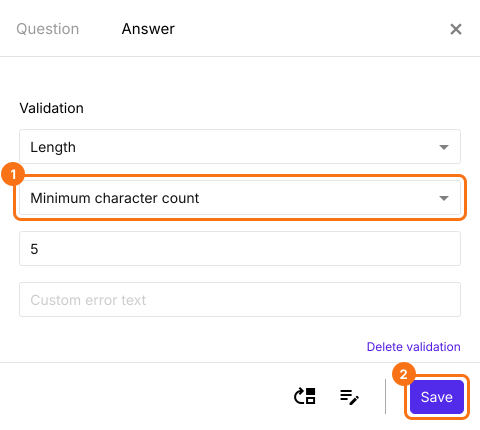
- Wählen Sie Length
- Wählen Sie Minimum character count
- Geben Sie die Anzahl der Zeichen ein
- Geben Sie eine eigene Fehlermeldung ein (falls nötig)
- Klicken Sie auf Save
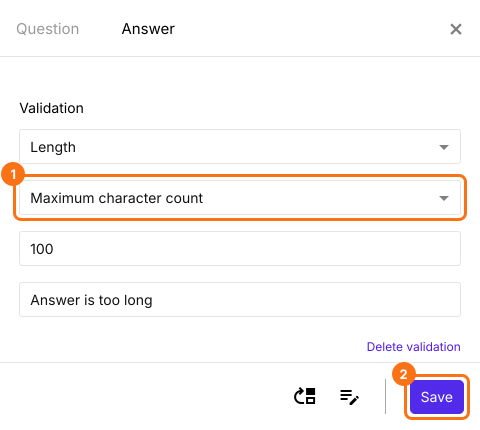
Höchstanzahl an Zeichen
- Klicken Sie rechts in der Symbolleiste auf das Symbol + (Add field)
- Lassen Sie den Fragetyp auf Short answer
- Klicken Sie unten rechts an der Frage auf das Symbol ⚙️, wählen Sie den Tab "Answer" und klicken Sie unter Validation auf Configure
- Wählen Sie Length
- Wählen Sie Maximum character count
- Geben Sie die Anzahl der Zeichen ein
- Geben Sie eine eigene Fehlermeldung ein (falls nötig)
- Klicken Sie auf Save
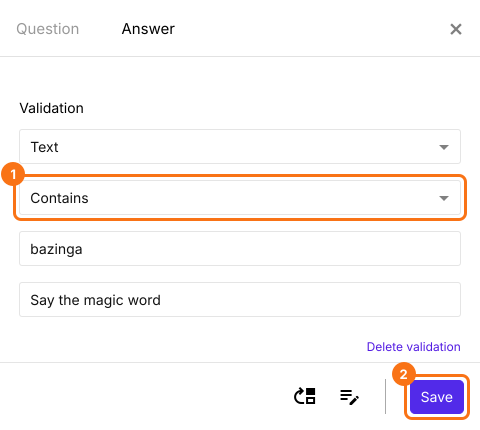
Wie prüfen Sie, ob die Antwort ein bestimmtes Wort enthält?
- Klicken Sie rechts in der Symbolleiste auf das Symbol + (Add field)
- Lassen Sie den Fragetyp auf Short answer
- Klicken Sie unten rechts an der Frage auf das Symbol ⚙️, wählen Sie den Tab "Answer" und klicken Sie unter Validation auf Configure
- Wählen Sie Text
- Wählen Sie Contains
- Geben Sie das Wort oder Zeichen ein, das in der Kurzantwort vorkommen muss
- Geben Sie eine eigene Fehlermeldung ein (falls nötig)
- Klicken Sie auf Save
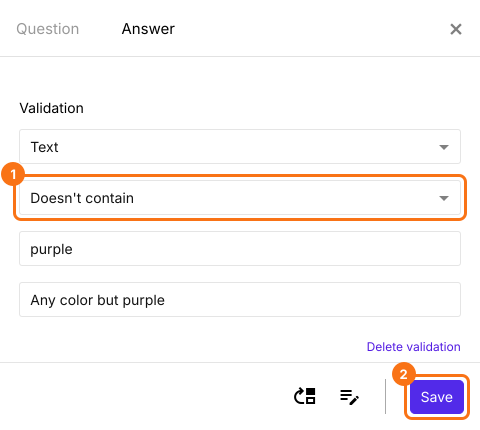
Wie prüfen Sie, ob die Kurzantwort ein bestimmtes Wort oder Sonderzeichen nicht enthält?
- Klicken Sie rechts in der Symbolleiste auf das Symbol + (Add field)
- Lassen Sie den Fragetyp auf Short answer
- Klicken Sie unten rechts an der Frage auf das Symbol ⚙️, wählen Sie den Tab "Answer" und klicken Sie unter Validation auf Configure
- Wählen Sie Text
- Wählen Sie Doesn't contain
- Geben Sie das Wort oder Zeichen ein, das in der Kurzantwort nicht vorkommen darf
- Geben Sie eine eigene Fehlermeldung ein (falls nötig)
- Klicken Sie auf Save
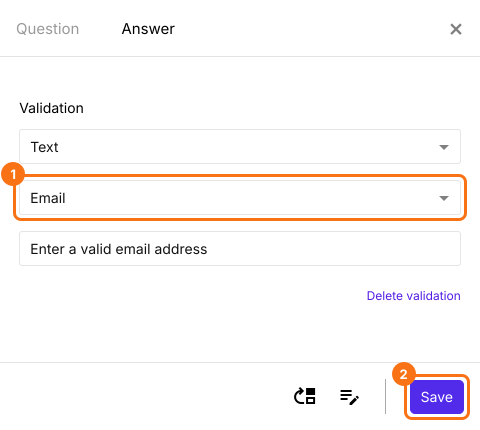
Wie prüfen Sie das E-Mail-Format und nehmen nur gültige Antworten an?
- Klicken Sie rechts in der Symbolleiste auf das Symbol + (Add field)
- Lassen Sie den Fragetyp auf Short answer
- Klicken Sie unten rechts an der Frage auf das Symbol ⚙️, wählen Sie den Tab "Answer" und klicken Sie unter Validation auf Configure
- Wählen Sie Text
- Wählen Sie Email
- Geben Sie eine eigene Fehlermeldung ein (falls nötig)
- Klicken Sie auf Save
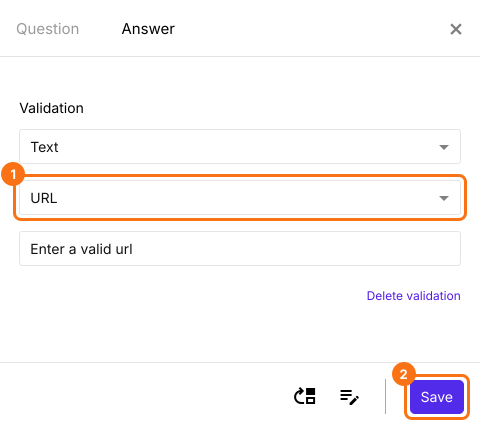
Wie sammeln Sie URLs als Antworten?
- Klicken Sie rechts in der Symbolleiste auf das Symbol + (Add field)
- Lassen Sie den Fragetyp auf Short answer
- Klicken Sie unten rechts an der Frage auf das Symbol ⚙️, wählen Sie den Tab "Answer" und klicken Sie unter Validation auf Configure
- Wählen Sie Text
- Wählen Sie URL
- Geben Sie eine eigene Fehlermeldung ein (falls nötig)
- Klicken Sie auf Save
Zusammenfassung
Zuletzt aktualisiert: