短い回答
"紹介コードをチェックするための正規表現"- Google Docs Editors Community
名前、メールアドレス、Webサイト、紹介コード。短い回答の入力欄は、入力ミスも含めて何でも受け付けてしまい、連絡がつかなかったりコードが一致しなかったりして初めて気づきます。Google Formsでも回答の検証で回答をチェックできますが、ルールは質問のメニューの奥にあり、基本以上のことをするには正規表現を書く必要があります。Formfacadeでは、質問の検証を開いてルールを選ぶだけです。Email、URL、最小または最大の長さ、回答に含める、または含めてはいけない単語、正規表現から選べます。回答が条件に合うまで、あなたのメッセージが表示されます。
フォームを作成して、以下のステップに従ってください。
短い回答の質問を追加するには?
- フォームを作成をクリックし、フォームに名前を付けて Build form をクリックし、Proceed をクリックします。
- 「Edit」タブをクリックします

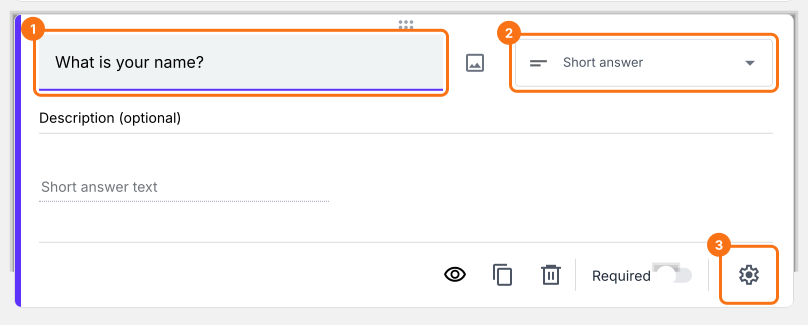
- 右側のツールバーにある+アイコン(Add field)をクリックし、質問を入力します
- 質問タイプはShort answerのままにします
- 下図のようにRequiredのトグルボタンをオンにして、必須の質問にします
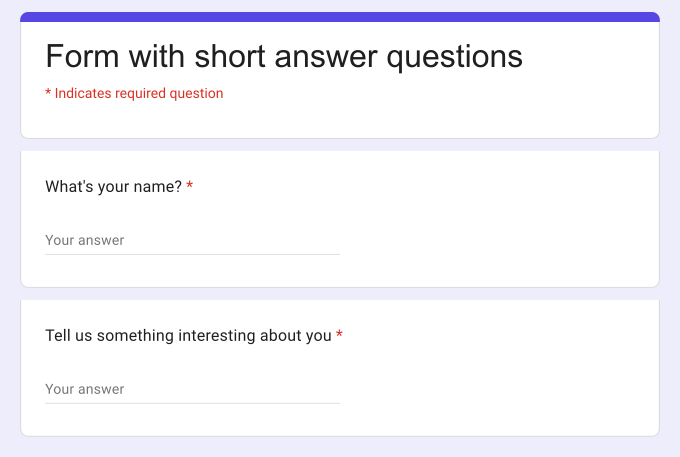
ユーザーに表示される画面
短い回答の質問では、ユーザーが数語で回答を書けます。この質問を使って、名前、メールアドレス、電話番号、WebサイトのURL & そのほかの情報を集められます。ルールを設定して、必要な回答を得られます。
回答の検証を追加して回答を制限するには?
あらかじめ用意された検証を使えば、正しい形式のメールアドレスやURLだけを回答として受け付けられます。数値、テキスト、長さ、正規表現の検証を使えば、複雑な検証ルールを書いて回答を制限できます。
- 右側のツールバーにある+アイコン(Add field)をクリックします
- 質問タイプはShort answerのままにします
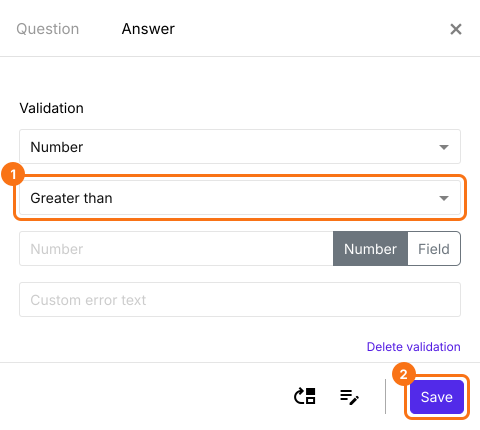
- 質問の右下にある⚙️アイコンをクリックし、「Answer」タブを選択して、Validationの下のConfigureをクリックします
- 必要な検証を選択し、その入力欄を埋めます
- Saveをクリックします
短い回答の文字数制限を指定するには?
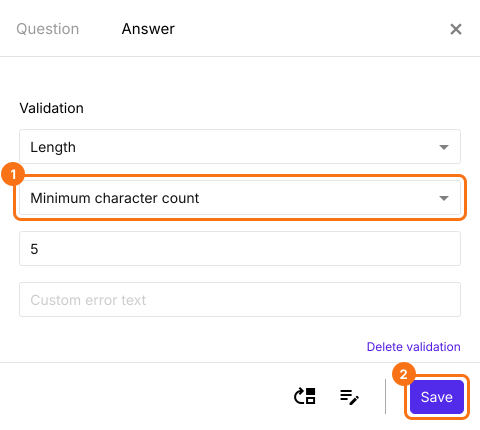
下図のようにLengthの回答の検証を追加すれば、短い回答の質問に最小文字数を指定できます。
- 右側のツールバーにある+アイコン(Add field)をクリックします
- 質問タイプはShort answerのままにします
- 質問の右下にある⚙️アイコンをクリックし、「Answer」タブを選択して、Validationの下のConfigureをクリックします
- Lengthを選択します
- Minimum character countを選択します
- 文字数を入力します
- 必要に応じてカスタムのエラーメッセージを入力します
- Saveをクリックします
最大文字数
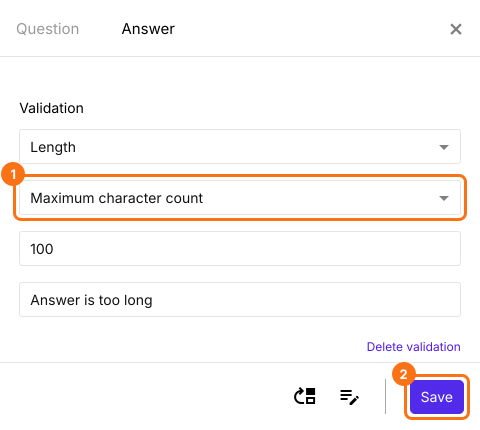
下図のようにLengthの回答の検証を追加すれば、短い回答の質問に最大文字数を指定できます。
- 右側のツールバーにある+アイコン(Add field)をクリックします
- 質問タイプはShort answerのままにします
- 質問の右下にある⚙️アイコンをクリックし、「Answer」タブを選択して、Validationの下のConfigureをクリックします
- Lengthを選択します
- Maximum character countを選択します
- 文字数を入力します
- 必要に応じてカスタムのエラーメッセージを入力します
- Saveをクリックします
回答に特定の単語が含まれているか検証するには?
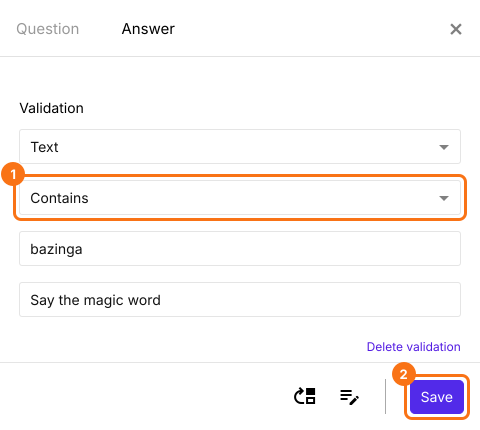
短い回答の質問でContainsのテキスト検証を使えば、回答に特定の単語や特殊文字が含まれていることを確認し、その回答だけを受け付けられます。
- 右側のツールバーにある+アイコン(Add field)をクリックします
- 質問タイプはShort answerのままにします
- 質問の右下にある⚙️アイコンをクリックし、「Answer」タブを選択して、Validationの下のConfigureをクリックします
- Textを選択します
- Containsを選択します
- 短い回答に含める必要がある単語または文字を入力します
- 必要に応じてカスタムのエラーメッセージを入力します
- Saveをクリックします
短い回答に特定の単語や特殊文字が含まれていないか検証するには?
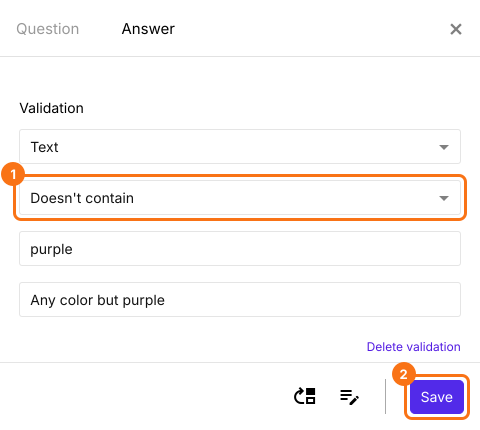
短い回答の質問でDoesn't containのテキスト検証を使えば、回答に特定の単語や特殊文字が含まれていないことを確認し、その回答だけを受け付けられます。
- 右側のツールバーにある+アイコン(Add field)をクリックします
- 質問タイプはShort answerのままにします
- 質問の右下にある⚙️アイコンをクリックし、「Answer」タブを選択して、Validationの下のConfigureをクリックします
- Textを選択します
- Doesn't containを選択します
- 短い回答に含めてはいけない単語または文字を入力します
- 必要に応じてカスタムのエラーメッセージを入力します
- Saveをクリックします
メールアドレスの形式を検証し、正しい回答だけを受け付けるには?
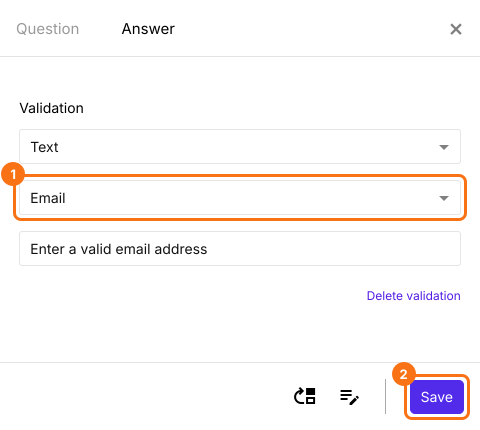
短い回答の質問でEmailのテキスト検証を使えば、正しい形式のメールアドレスかどうかを検証して受け付けられます。
- 右側のツールバーにある+アイコン(Add field)をクリックします
- 質問タイプはShort answerのままにします
- 質問の右下にある⚙️アイコンをクリックし、「Answer」タブを選択して、Validationの下のConfigureをクリックします
- Textを選択します
- Emailを選択します
- 必要に応じてカスタムのエラーメッセージを入力します
- Saveをクリックします
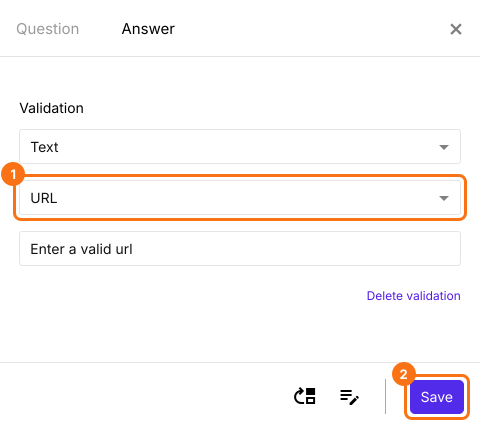
ユーザーからURLを回答として集めるには?
短い回答の質問でURLのテキスト検証を使えば、http://またはhttps://で始まる正しいURLを集められます
- 右側のツールバーにある+アイコン(Add field)をクリックします
- 質問タイプはShort answerのままにします
- 質問の右下にある⚙️アイコンをクリックし、「Answer」タブを選択して、Validationの下のConfigureをクリックします
- Textを選択します
- URLを選択します
- 必要に応じてカスタムのエラーメッセージを入力します
- Saveをクリックします
まとめ
短い回答を正しい形式で受け取りたいとき、普通の質問ではユーザーが入力したものを何でも受け付けてしまいます。Formfacadeの短い回答の質問なら、ユーザーは数語で回答を書き、あなたはメール、URL、長さ、特定の単語などのルールを設定して、必要な回答を得られます。フォームを作成して、上の手順を進めてください。
最終更新: