Risposta breve
"Espressione regolare per controllare i codici di invito"- Google Docs Editors Community
Nomi, indirizzi email, siti web, codici di invito: una casella a risposta breve accetta qualsiasi cosa si scriva, errori di battitura compresi, e te ne accorgi quando non riesci a contattare qualcuno o a trovare un codice. Google Forms può controllare la risposta con la Convalida delle risposte, ma le regole stanno nascoste nel menu della domanda, e per tutto ciò che va oltre le basi devi scrivere un'espressione regolare. In Formfacade apri la convalida della domanda e scegli una regola: Email, URL, una lunghezza minima o massima, una parola che la risposta deve o non deve contenere, oppure un'espressione regolare. Le persone vedono il tuo messaggio finché la risposta non è giusta.
Crea il tuo modulo e segui i passi qui sotto.
Come aggiungere una domanda a risposta breve?
- Clicca su Crea il tuo modulo, dai un nome al modulo, clicca su Build form e clicca su Proceed.
- Clicca sulla scheda "Edit"

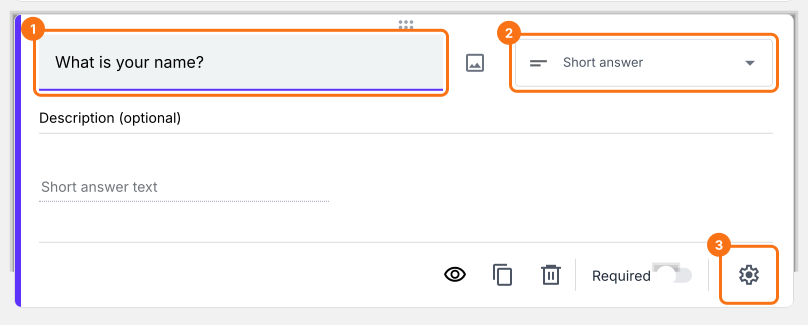
- Clicca sull'icona + (Add field) nella barra degli strumenti a destra e scrivi la tua domanda
- Lascia il tipo di domanda su Short answer
- Attiva l'interruttore Required per rendere la domanda obbligatoria, come mostrato sotto
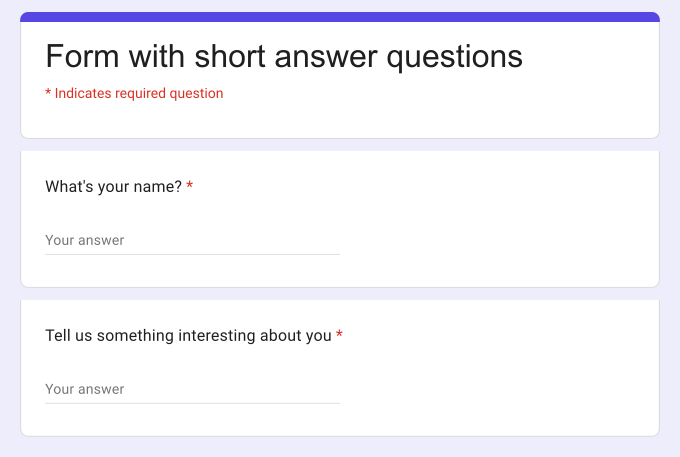
Cosa vedono i tuoi utenti
Come aggiungere la convalida della risposta per limitare le risposte?
- Clicca sull'icona + (Add field) nella barra degli strumenti a destra
- Lascia il tipo di domanda su Short answer
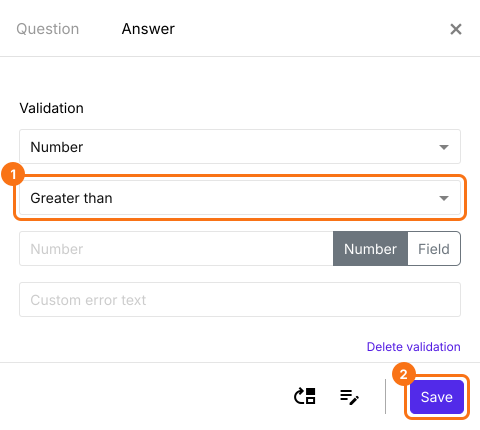
- Clicca sull'icona ⚙️ in basso a destra della domanda, seleziona la scheda "Answer" e clicca su Configure sotto Validation
- Seleziona la convalida che ti serve e compila i suoi campi
- Clicca su Save
Come impostare il limite di caratteri per le risposte brevi?
- Clicca sull'icona + (Add field) nella barra degli strumenti a destra
- Lascia il tipo di domanda su Short answer
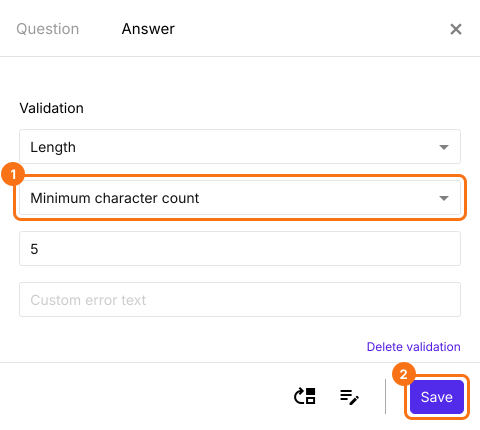
- Clicca sull'icona ⚙️ in basso a destra della domanda, seleziona la scheda "Answer" e clicca su Configure sotto Validation
- Seleziona Length
- Seleziona Minimum character count
- Inserisci il numero di caratteri
- Inserisci un messaggio di errore personalizzato (se serve)
- Clicca su Save
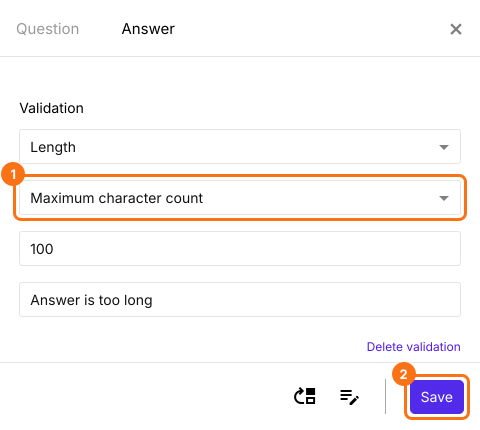
Numero massimo di caratteri
- Clicca sull'icona + (Add field) nella barra degli strumenti a destra
- Lascia il tipo di domanda su Short answer
- Clicca sull'icona ⚙️ in basso a destra della domanda, seleziona la scheda "Answer" e clicca su Configure sotto Validation
- Seleziona Length
- Seleziona Maximum character count
- Inserisci il numero di caratteri
- Inserisci un messaggio di errore personalizzato (se serve)
- Clicca su Save
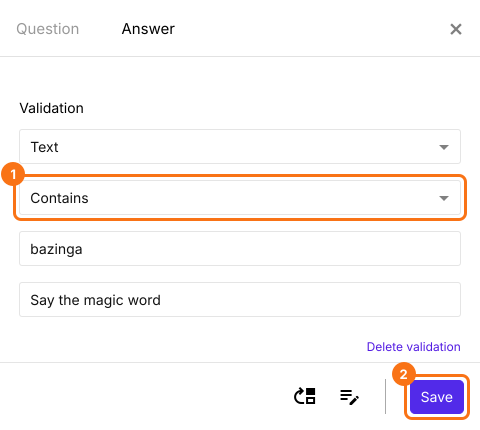
Come verificare se la risposta contiene una parola specifica?
- Clicca sull'icona + (Add field) nella barra degli strumenti a destra
- Lascia il tipo di domanda su Short answer
- Clicca sull'icona ⚙️ in basso a destra della domanda, seleziona la scheda "Answer" e clicca su Configure sotto Validation
- Seleziona Text
- Seleziona Contains
- Inserisci la parola o il carattere che deve comparire nella risposta breve
- Inserisci un messaggio di errore personalizzato (se serve)
- Clicca su Save
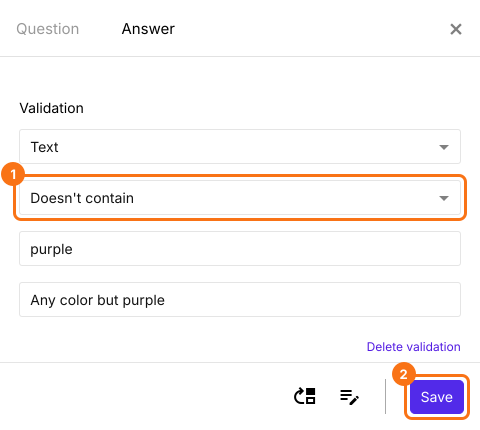
Come verificare che la risposta breve non contenga una parola o un carattere speciale specifico?
- Clicca sull'icona + (Add field) nella barra degli strumenti a destra
- Lascia il tipo di domanda su Short answer
- Clicca sull'icona ⚙️ in basso a destra della domanda, seleziona la scheda "Answer" e clicca su Configure sotto Validation
- Seleziona Text
- Seleziona Doesn't contain
- Inserisci la parola o il carattere che non deve comparire nella risposta breve
- Inserisci un messaggio di errore personalizzato (se serve)
- Clicca su Save
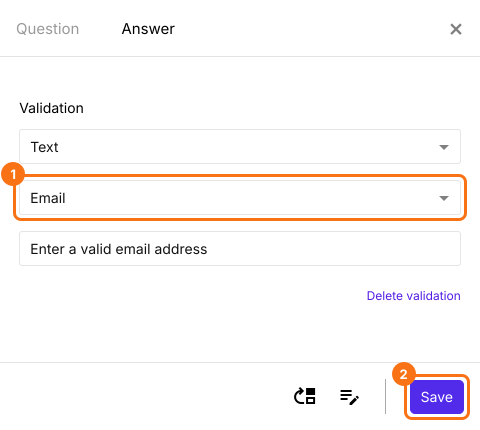
Come verificare il formato dell'email e accettare solo risposte valide?
- Clicca sull'icona + (Add field) nella barra degli strumenti a destra
- Lascia il tipo di domanda su Short answer
- Clicca sull'icona ⚙️ in basso a destra della domanda, seleziona la scheda "Answer" e clicca su Configure sotto Validation
- Seleziona Text
- Seleziona Email
- Inserisci un messaggio di errore personalizzato (se serve)
- Clicca su Save
Come raccogliere URL nelle risposte?
- Clicca sull'icona + (Add field) nella barra degli strumenti a destra
- Lascia il tipo di domanda su Short answer
- Clicca sull'icona ⚙️ in basso a destra della domanda, seleziona la scheda "Answer" e clicca su Configure sotto Validation
- Seleziona Text
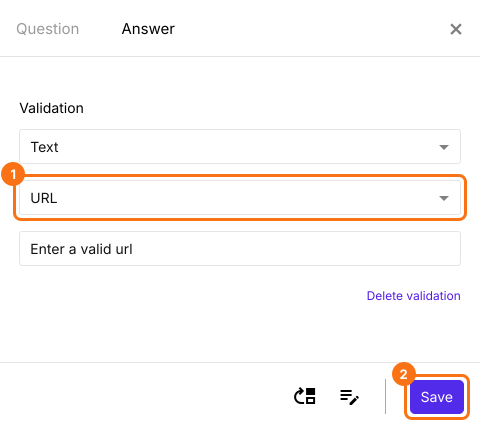
- Seleziona URL
- Inserisci un messaggio di errore personalizzato (se serve)
- Clicca su Save
Riepilogo
Ultimo aggiornamento: