Numero
"Google Form - Espressione regolare per imporre 0-100% senza decimali?"- Google Docs Editors Community
Chiedi un'età, una quantità o una percentuale in una casella a risposta breve e alcune persone scrivono dieci invece di 10, o un numero che non puoi accettare, e lo scopri solo quando leggi le risposte. Google Forms non ha una domanda numerica. Aggiungi Response validation a una risposta breve, e spesso si ricorre a un'espressione regolare per impostare bene l'intervallo. In Formfacade scegli Number nella convalida della domanda e una regola come Whole number o Between, così passano solo i numeri nel tuo intervallo, con il tuo messaggio di errore per tutto il resto.
Crea il tuo modulo e segui i passi qui sotto.
- Clicca su Crea il tuo modulo, dai un nome al modulo, clicca su Build form e clicca su Proceed.
- Clicca sulla scheda "Edit"

Puoi usare una domanda a risposta breve con la convalida Number per accettare numeri come risposta. Con la domanda a risposta breve puoi usare le seguenti convalide numeriche.
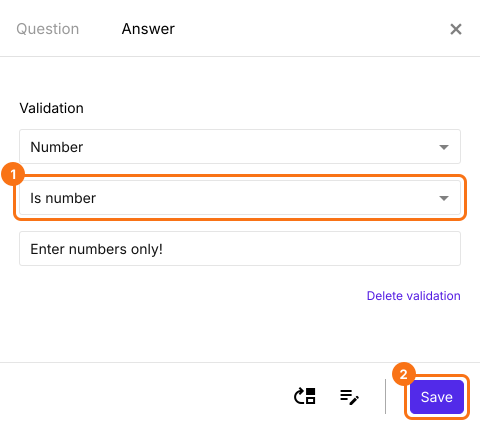
Is number
- Clicca sull'icona + (Add field) nella barra degli strumenti a destra e scrivi la tua domanda
- Lascia il tipo di domanda su Short answer
- Attiva l'interruttore Required per rendere obbligatoria la domanda (se serve)
- Clicca sull'icona ⚙️ in basso a destra della domanda, seleziona la scheda "Answer" e clicca su Configure sotto Validation
- Seleziona Number
- Seleziona Is number
- Inserisci un messaggio di errore personalizzato (se serve)
- Clicca su Save
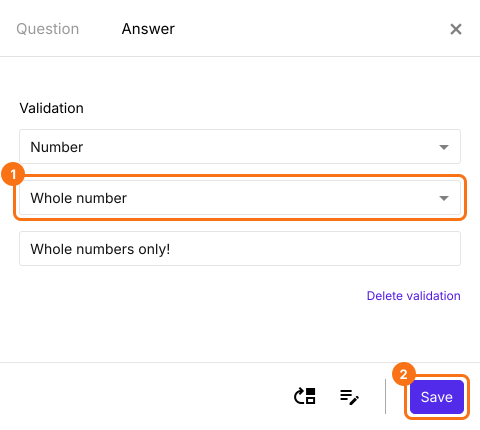
Whole number
- Clicca sull'icona + (Add field) nella barra degli strumenti a destra
- Lascia il tipo di domanda su Short answer
- Attiva l'interruttore Required per rendere obbligatoria la domanda (se serve)
- Clicca sull'icona ⚙️ in basso a destra della domanda, seleziona la scheda "Answer" e clicca su Configure sotto Validation
- Seleziona Number
- Seleziona Whole number
- Inserisci un messaggio di errore personalizzato (se serve)
- Clicca su Save
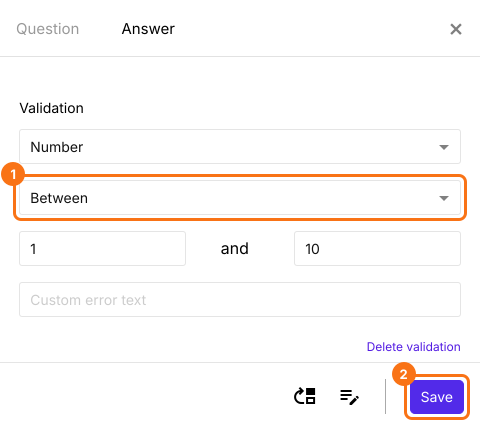
Between
- Clicca sull'icona + (Add field) nella barra degli strumenti a destra
- Lascia il tipo di domanda su Short answer
- Attiva l'interruttore Required per rendere obbligatoria la domanda (se serve)
- Clicca sull'icona ⚙️ in basso a destra della domanda, seleziona la scheda "Answer" e clicca su Configure sotto Validation
- Seleziona Number
- Seleziona Between
- Inserisci i numeri limite da confrontare
- Inserisci un messaggio di errore personalizzato (se serve)
- Clicca su Save
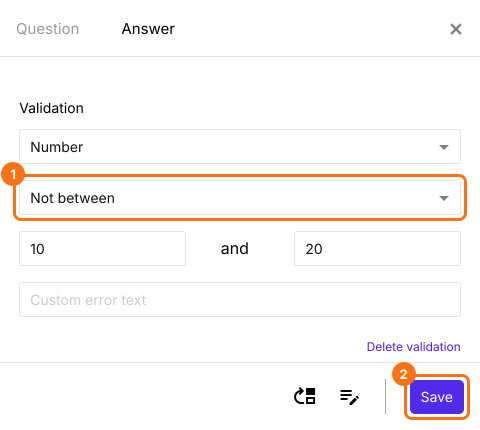
Not between
- Clicca sull'icona + (Add field) nella barra degli strumenti a destra
- Lascia il tipo di domanda su Short answer
- Attiva l'interruttore Required per rendere obbligatoria la domanda (se serve)
- Clicca sull'icona ⚙️ in basso a destra della domanda, seleziona la scheda "Answer" e clicca su Configure sotto Validation
- Seleziona Number
- Seleziona Not between
- Inserisci i numeri limite da confrontare
- Inserisci un messaggio di errore personalizzato (se serve)
- Clicca su Save
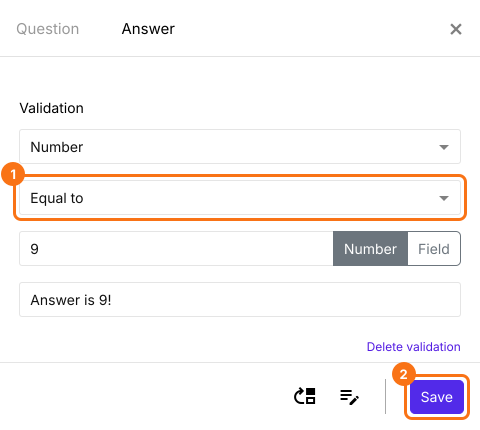
Equal to
- Clicca sull'icona + (Add field) nella barra degli strumenti a destra
- Lascia il tipo di domanda su Short answer
- Attiva l'interruttore Required per rendere obbligatoria la domanda (se serve)
- Clicca sull'icona ⚙️ in basso a destra della domanda, seleziona la scheda "Answer" e clicca su Configure sotto Validation
- Seleziona Number
- Seleziona Equal to
- Inserisci il numero da confrontare
- Inserisci un messaggio di errore personalizzato (se serve)
- Clicca su Save
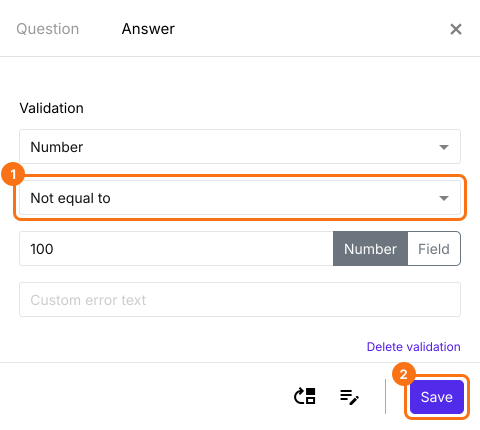
Not equal to
- Clicca sull'icona + (Add field) nella barra degli strumenti a destra
- Lascia il tipo di domanda su Short answer
- Attiva l'interruttore Required per rendere obbligatoria la domanda (se serve)
- Clicca sull'icona ⚙️ in basso a destra della domanda, seleziona la scheda "Answer" e clicca su Configure sotto Validation
- Seleziona Number
- Seleziona Not equal to
- Inserisci il numero da confrontare
- Inserisci un messaggio di errore personalizzato (se serve)
- Clicca su Save
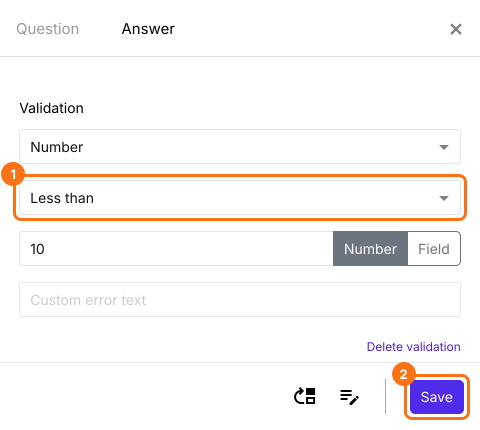
Less than
- Clicca sull'icona + (Add field) nella barra degli strumenti a destra
- Lascia il tipo di domanda su Short answer
- Attiva l'interruttore Required per rendere obbligatoria la domanda (se serve)
- Clicca sull'icona ⚙️ in basso a destra della domanda, seleziona la scheda "Answer" e clicca su Configure sotto Validation
- Seleziona Number
- Seleziona Less than
- Inserisci il numero da confrontare
- Inserisci un messaggio di errore personalizzato (se serve)
- Clicca su Save
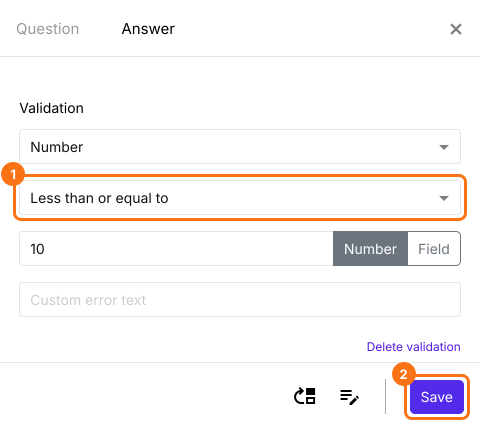
Less than or equal to
- Clicca sull'icona + (Add field) nella barra degli strumenti a destra
- Lascia il tipo di domanda su Short answer
- Attiva l'interruttore Required per rendere obbligatoria la domanda (se serve)
- Clicca sull'icona ⚙️ in basso a destra della domanda, seleziona la scheda "Answer" e clicca su Configure sotto Validation
- Seleziona Number
- Seleziona Less than or equal to
- Inserisci il numero da confrontare
- Inserisci un messaggio di errore personalizzato (se serve)
- Clicca su Save
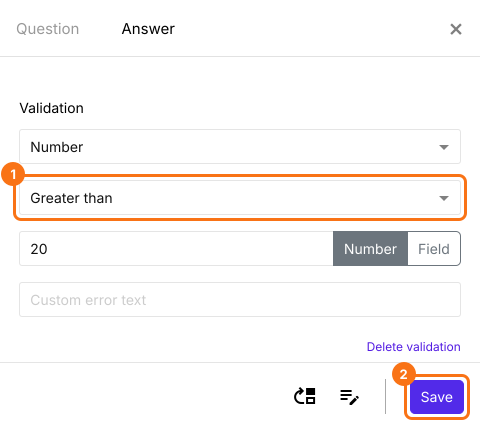
Greater than
- Clicca sull'icona + (Add field) nella barra degli strumenti a destra
- Lascia il tipo di domanda su Short answer
- Attiva l'interruttore Required per rendere obbligatoria la domanda (se serve)
- Clicca sull'icona ⚙️ in basso a destra della domanda, seleziona la scheda "Answer" e clicca su Configure sotto Validation
- Seleziona Number
- Seleziona Greater than
- Inserisci il numero da confrontare
- Inserisci un messaggio di errore personalizzato (se serve)
- Clicca su Save
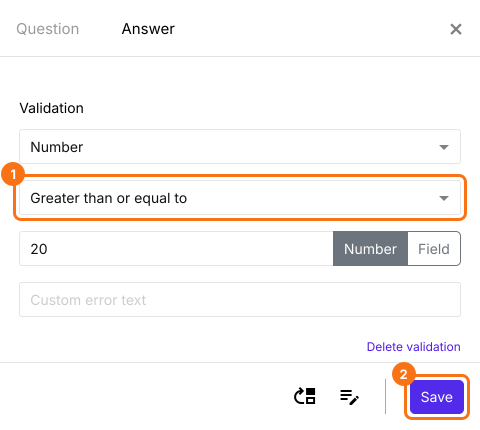
Greater than or equal to
- Clicca sull'icona + (Add field) nella barra degli strumenti a destra
- Lascia il tipo di domanda su Short answer
- Attiva l'interruttore Required per rendere obbligatoria la domanda (se serve)
- Clicca sull'icona ⚙️ in basso a destra della domanda, seleziona la scheda "Answer" e clicca su Configure sotto Validation
- Seleziona Number
- Seleziona Greater than or equal to
- Inserisci il numero da confrontare
- Inserisci un messaggio di errore personalizzato (se serve)
- Clicca su Save
Riepilogo
Se ti serve un numero dai tuoi utenti, una domanda a risposta breve accetta qualsiasi testo. Con la convalida Number su una domanda a risposta breve in Formfacade, puoi accettare solo numeri e impostare l'intervallo di numeri che accetti. Crea il tuo modulo e segui i passaggi sopra.
Ultimo aggiornamento: