Respuesta corta
"Expresión regular para verificar códigos de referido"- Google Docs Editors Community
Nombres, direcciones de correo, sitios web, códigos de referido: un cuadro de respuesta corta acepta lo que las personas escriban, errores incluidos y te das cuenta cuando no puedes contactarlas o no encuentras un código. Google Forms puede revisar la respuesta con la validación de respuesta, pero las reglas están escondidas en el menú de la pregunta y cualquier cosa más allá de lo básico implica escribir una expresión regular. En Formfacade abres la validación de la pregunta y eliges una regla: Email, URL, una longitud mínima o máxima, una expresión regular o una palabra que la respuesta debe contener o no contener. Las personas ven tu mensaje hasta que la respuesta cumple.
Crea tu formulario y sigue los pasos de abajo.
¿Cómo agregar una pregunta de respuesta corta?
- Haz clic en Crear tu formulario, ponle nombre a tu formulario, haz clic en Build form y luego en Proceed.
- Haz clic en la pestaña "Edit"

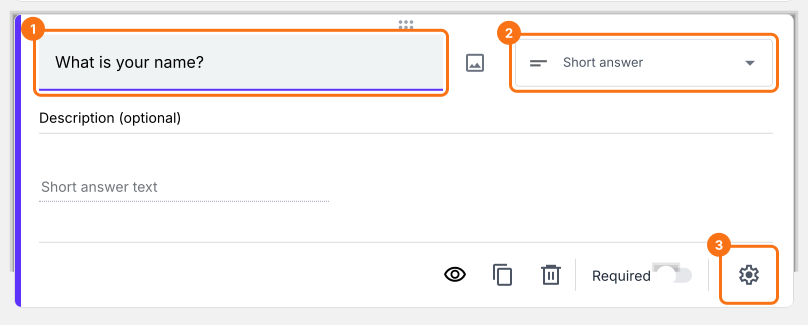
- Haz clic en el ícono + (Add field) en la barra de herramientas de la derecha y escribe tu pregunta
- Deja el tipo de pregunta en Short answer
- Activa el interruptor Required para que la pregunta sea obligatoria, como se muestra abajo
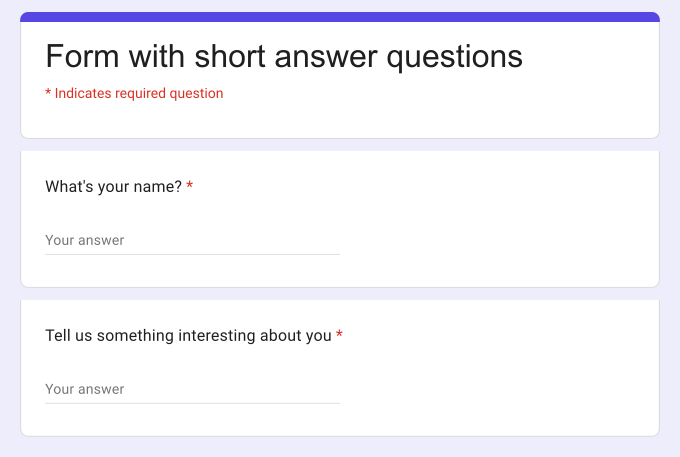
Lo que ven tus usuarios
¿Cómo agregar validación de respuesta para restringir las respuestas?
- Haz clic en el ícono + (Add field) en la barra de herramientas de la derecha
- Deja el tipo de pregunta en Short answer
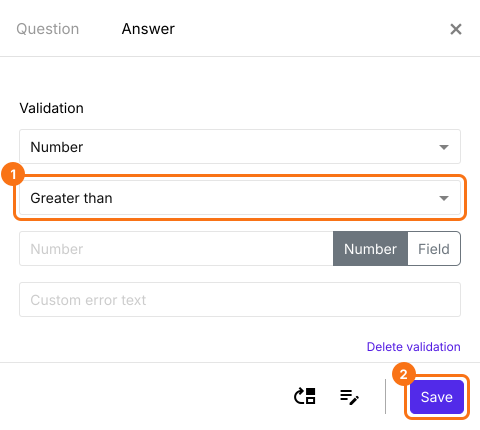
- Haz clic en el ícono ⚙️ en la esquina inferior derecha de la pregunta, selecciona la pestaña "Answer" y haz clic en Configure debajo de Validation
- Selecciona la validación que necesitas y completa sus campos
- Haz clic en Save
¿Cómo fijar el límite de caracteres de las respuestas cortas?
- Haz clic en el ícono + (Add field) en la barra de herramientas de la derecha
- Deja el tipo de pregunta en Short answer
- Haz clic en el ícono ⚙️ en la esquina inferior derecha de la pregunta, selecciona la pestaña "Answer" y haz clic en Configure debajo de Validation
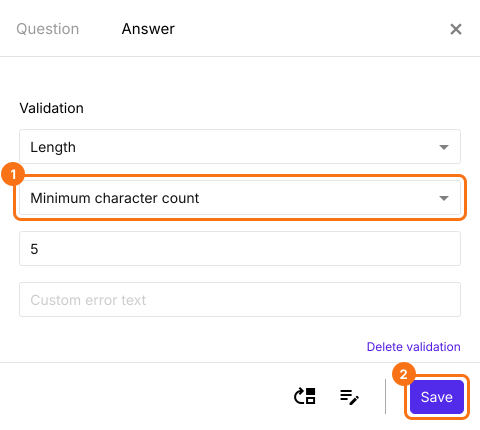
- Selecciona Length
- Selecciona Minimum character count
- Escribe la cantidad de caracteres
- Escribe un mensaje de error personalizado (si hace falta)
- Haz clic en Save
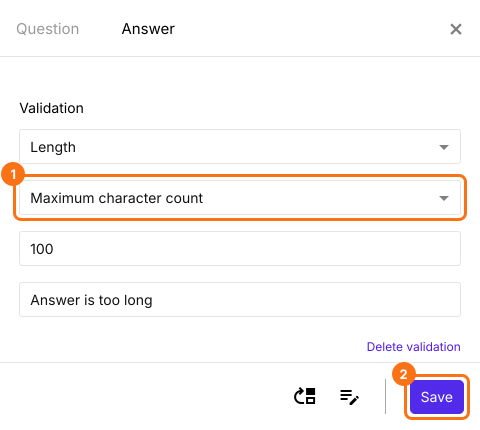
Cantidad máxima de caracteres
- Haz clic en el ícono + (Add field) en la barra de herramientas de la derecha
- Deja el tipo de pregunta en Short answer
- Haz clic en el ícono ⚙️ en la esquina inferior derecha de la pregunta, selecciona la pestaña "Answer" y haz clic en Configure debajo de Validation
- Selecciona Length
- Selecciona Maximum character count
- Escribe la cantidad de caracteres
- Escribe un mensaje de error personalizado (si hace falta)
- Haz clic en Save
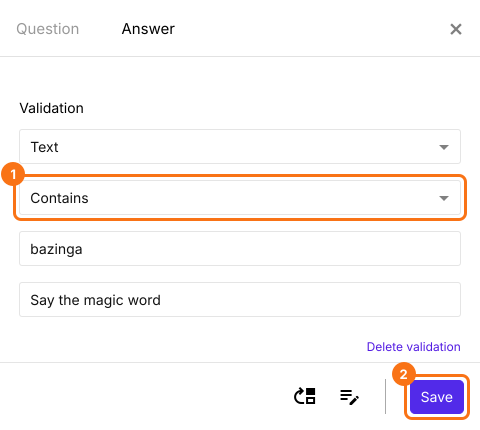
¿Cómo validar que la respuesta contenga una palabra específica?
- Haz clic en el ícono + (Add field) en la barra de herramientas de la derecha
- Deja el tipo de pregunta en Short answer
- Haz clic en el ícono ⚙️ en la esquina inferior derecha de la pregunta, selecciona la pestaña "Answer" y haz clic en Configure debajo de Validation
- Selecciona Text
- Selecciona Contains
- Escribe la palabra o el carácter que debe incluir la respuesta corta
- Escribe un mensaje de error personalizado (si hace falta)
- Haz clic en Save
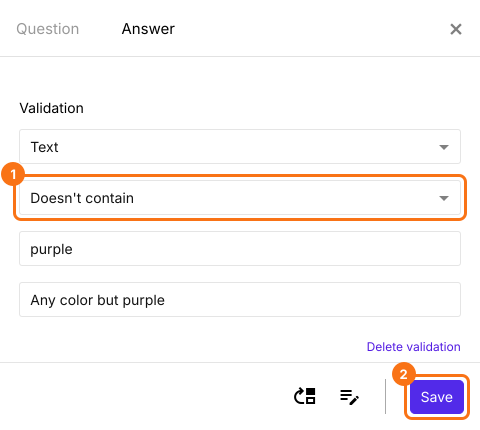
¿Cómo validar que la respuesta corta no contenga una palabra o un carácter especial específico?
- Haz clic en el ícono + (Add field) en la barra de herramientas de la derecha
- Deja el tipo de pregunta en Short answer
- Haz clic en el ícono ⚙️ en la esquina inferior derecha de la pregunta, selecciona la pestaña "Answer" y haz clic en Configure debajo de Validation
- Selecciona Text
- Selecciona Doesn't contain
- Escribe la palabra o el carácter que no debe incluir la respuesta corta
- Escribe un mensaje de error personalizado (si hace falta)
- Haz clic en Save
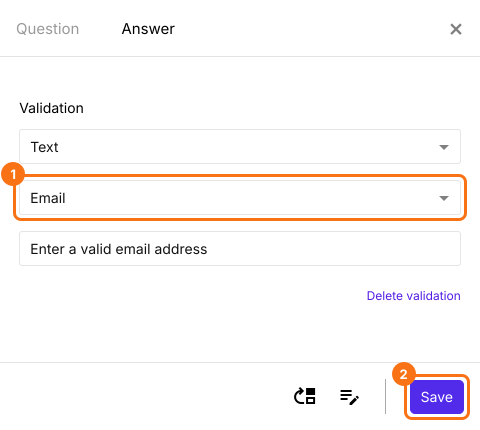
¿Cómo validar el formato del correo y aceptar solo respuestas válidas?
- Haz clic en el ícono + (Add field) en la barra de herramientas de la derecha
- Deja el tipo de pregunta en Short answer
- Haz clic en el ícono ⚙️ en la esquina inferior derecha de la pregunta, selecciona la pestaña "Answer" y haz clic en Configure debajo de Validation
- Selecciona Text
- Selecciona Email
- Escribe un mensaje de error personalizado (si hace falta)
- Haz clic en Save
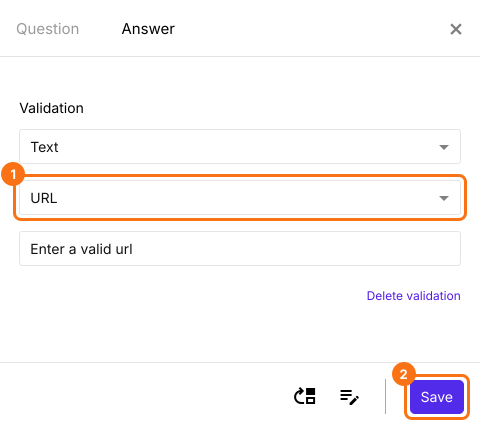
¿Cómo recopilar URL de los usuarios?
- Haz clic en el ícono + (Add field) en la barra de herramientas de la derecha
- Deja el tipo de pregunta en Short answer
- Haz clic en el ícono ⚙️ en la esquina inferior derecha de la pregunta, selecciona la pestaña "Answer" y haz clic en Configure debajo de Validation
- Selecciona Text
- Selecciona URL
- Escribe un mensaje de error personalizado (si hace falta)
- Haz clic en Save
Resumen
Última actualización: