Comment utiliser les réponses au formulaire pour personnaliser le message de confirmation dans Google Forms ?
"Comment créer un message de confirmation dynamique qui concatène les données de la réponse ?"- Google Docs Editors Community
Quand quelqu'un s'inscrit via un Google Form, un simple merci ne lui rappelle pas ce qu'il a choisi ni ce qu'il doit faire ensuite. Google Forms vous permet de modifier le message de confirmation, mais tout le monde voit les mêmes mots, donc les détails partent par e-mail, une personne à la fois. Avec Formfacade, vous écrivez le message une fois avec des champs du formulaire dedans et chaque personne voit son propre nom et ses réponses dès qu'elle envoie le formulaire.
Voici trois façons de confirmer une réponse et ce qui manque à chacune.
3 façons de confirmer une réponse
1. Modifier le message de confirmation dans Google Forms
Dans Google Forms, ouvrez Paramètres, développez Présentation et modifiez le Message de confirmation.
Ce qui manque : tout le monde voit les mêmes mots. Vous ne pouvez pas inclure le nom de la personne ni ce qu'elle a choisi.
2. Envoyer aux personnes une copie de leur réponse
Dans Google Forms, activez Collect email addresses et Send responders a copy of their response.
Ce qui manque : c'est une copie de leurs réponses dans un e-mail, pas votre message et vous devez collecter l'adresse e-mail de chaque personne pour l'envoyer.
3. Personnaliser le message avec Formfacade
- Cliquez sur Créer votre formulaire, nommez votre formulaire, cliquez sur Build form puis sur Proceed.
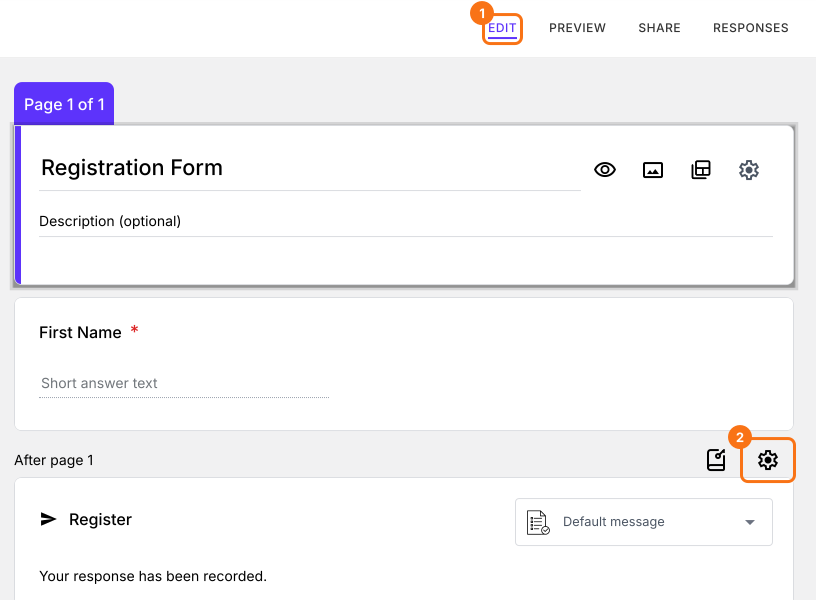
- Cliquez sur l'onglet "Edit"

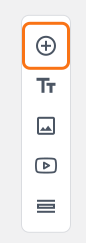
- Cliquez sur l'icône + (Add field) dans la barre d'outils à droite.
- Saisissez "First Name" comme question. C'est déjà une Short answer.
- Cliquez à nouveau sur l'icône +
- Saisissez "Choose the pass" comme question et sélectionnez Multiple choice dans la liste des types de question
- Tapez le premier choix de réponse dans la première case, puis cliquez sur Add Option et tapez le suivant. Faites-le pour chaque choix de réponse.
- Faites défiler jusqu'à la fin du formulaire et cliquez sur l'icône d'engrenage de la dernière ligne "After page". Elle affiche "After page 1" sur un formulaire d'une seule page.
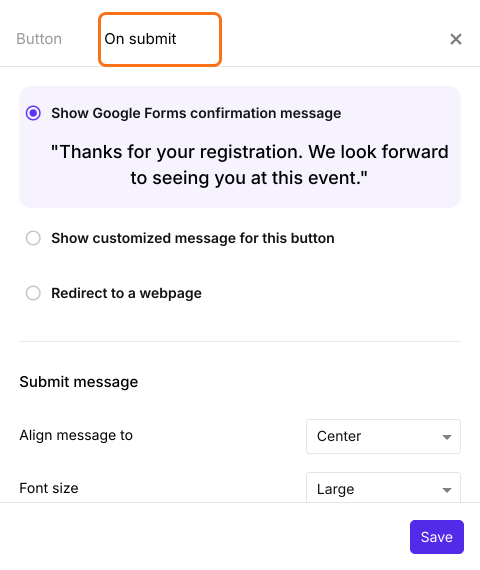
- Sélectionnez l'onglet "On submit". L'option par défaut affiche le message de confirmation configuré dans Google Forms.
- Sélectionnez "Show customized message for this button"
- Saisissez votre message
- Cliquez sur l'icône @ dans la barre d'outils. Vous verrez la liste de tous les champs du formulaire.
- Sélectionnez le champ voulu. L'identifiant du champ est inséré automatiquement dans ${}.
- Sélectionnez Response pour afficher toutes les réponses que l'utilisateur a saisies dans le formulaire
- Cliquez sur le bouton Save
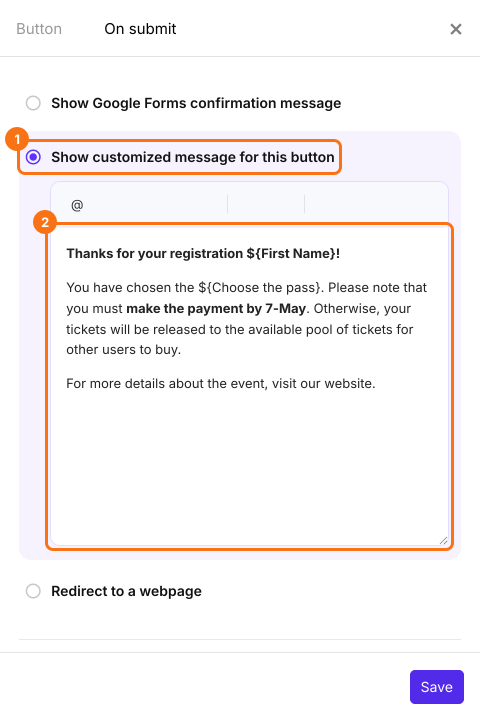
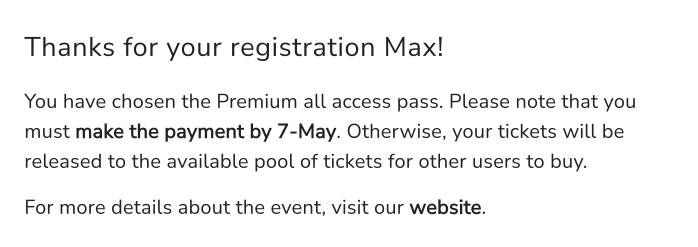
Chaque répondant voit maintenant un message avec ses propres réponses. Message de confirmation personnalisé selon le prénom et la formule choisie par le répondant (voir la capture d'écran ci-dessous).
Résumé
Google Forms affiche le même message de confirmation à tout le monde, donc un nom ou un choix doit être envoyé séparément. Avec Formfacade, vous écrivez un message personnalisé avec des champs du formulaire et chaque personne voit ses propres réponses après l'envoi. Créez votre formulaire et suivez les étapes ci-dessus.
Dernière mise à jour :