Como usar a resposta do formulário para personalizar a mensagem de confirmação no Google Forms?
"Como posso criar uma mensagem de confirmação dinâmica que junte os dados da resposta?"- Google Docs Editors Community
Quando alguém se inscreve por um Google Form, um simples obrigado não lembra o que a pessoa escolheu nem o que fazer em seguida. O Google Forms permite alterar a mensagem de confirmação, mas todos veem as mesmas palavras, então os detalhes vão por e-mail, uma pessoa de cada vez. Com o Formfacade, você escreve a mensagem uma vez com campos do formulário dentro dela, e cada pessoa vê o próprio nome e as próprias respostas assim que envia.
Abaixo estão três maneiras de confirmar uma resposta e onde cada uma deixa a desejar.
3 maneiras de confirmar uma resposta
1. Altere a mensagem de confirmação no Google Forms
No Google Forms, abra Configurações, expanda Apresentação e edite a Mensagem de confirmação.
Onde deixa a desejar: todos veem as mesmas palavras. Você não pode incluir o nome da pessoa nem o que ela escolheu.
2. Envie às pessoas uma cópia da resposta delas
No Google Forms, ative Collect email addresses e Send responders a copy of their response.
Onde deixa a desejar: é uma cópia das respostas em um e-mail, não a sua mensagem, e você precisa coletar o e-mail de cada pessoa para enviá-la.
3. Personalize a mensagem com o Formfacade
- Clique em Criar seu formulário, dê um nome ao formulário, clique em Build form e clique em Proceed.
- Clique na aba "Edit"

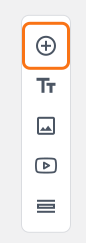
- Clique no ícone + (Add field) na barra de ferramentas à direita.
- Digite "First Name" como pergunta. Ela já é uma Short answer.
- Clique no ícone + de novo
- Digite "Choose the pass" como pergunta e selecione Multiple choice na lista de tipos de pergunta
- Digite a primeira opção de resposta na primeira caixa, depois clique em Add Option e digite a próxima. Faça isso para cada opção de resposta.
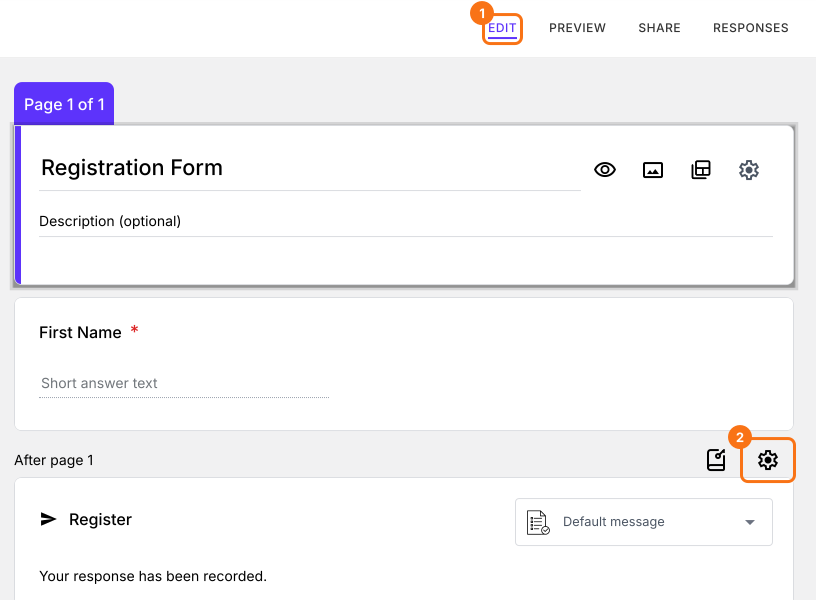
- Role até o fim do formulário e clique no ícone de engrenagem na última linha "After page". Ela mostra "After page 1" num formulário com uma página.
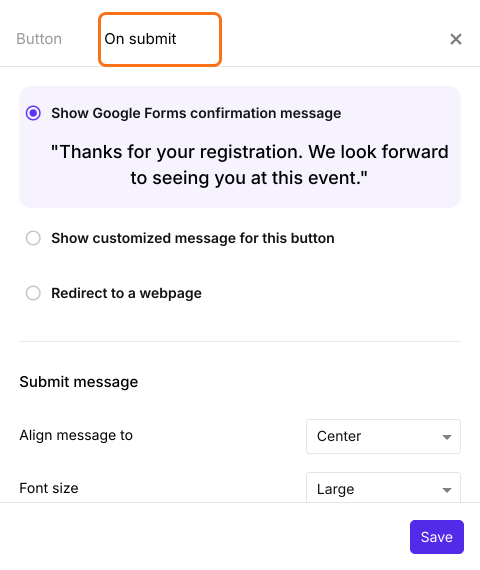
- Selecione a aba "On submit". A opção padrão é mostrar a mensagem de confirmação configurada no Google Forms.
- Selecione "Show customized message for this button"
- Digite sua mensagem
- Clique no ícone @ na barra de ferramentas. Você verá a lista de todos os campos do formulário.
- Selecione o campo do formulário desejado. Ele vai inserir automaticamente o id do campo dentro de ${}.
- Selecione Response para mostrar todas as respostas que o usuário preencheu no formulário
- Clique no botão Save
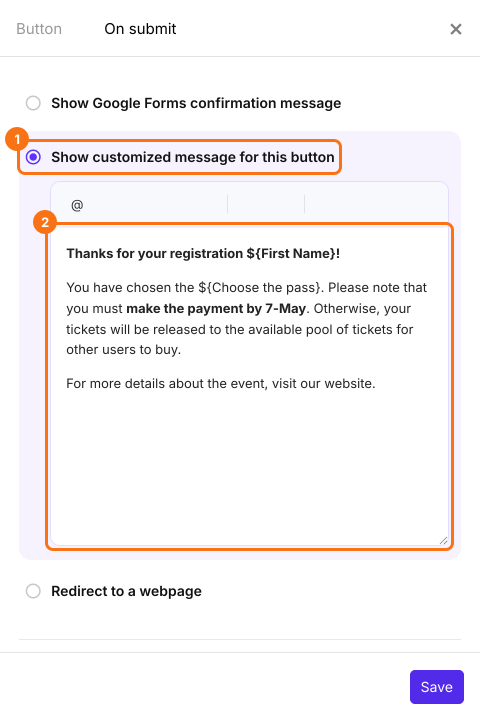
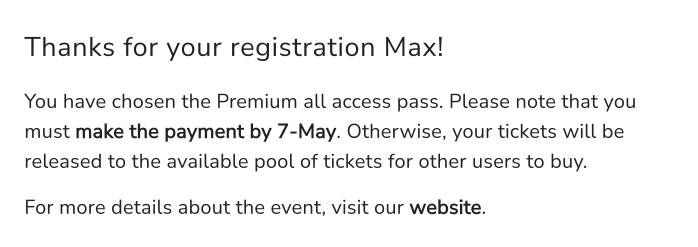
Agora cada pessoa que responde vê uma mensagem com as próprias respostas. Mensagem de confirmação personalizada com base no primeiro nome e nos detalhes do pacote enviados por quem respondeu (veja a captura de tela abaixo).
Resumo
O Google Forms mostra a mesma mensagem de confirmação para todos, então um nome ou uma escolha precisa ser enviado separadamente. Com o Formfacade, você escreve uma mensagem personalizada com campos do formulário e cada pessoa vê as próprias respostas depois de enviar. Crie seu formulário e siga os passos acima.
Última atualização: