Come vedere chi non ha ancora firmato?
"L'utente invia la richiesta di assegno. L'utente A approva la richiesta. L'utente B approva la richiesta."- Google Docs Editors Community
Le richieste di assegno che passano per due approvatori possono bloccarsi senza dirti dove. 76 persone sul forum di Google hanno chiesto come gestire questo tipo di approvazione in Google Forms, che non mostra a chi tocca. Così mandi un'email al primo approvatore, poi al secondo e lo richiedi il giorno dopo. In Formesign, la scheda SIGNED PDF ha un riquadro per ogni richiesta che mostra chi ha firmato e chi si sta aspettando e invii di nuovo la richiesta solo a quella persona.
Iniziamo. Crea il tuo modulo e segui i passaggi qui sotto.
1. Aggiungi i tuoi approvatori
- Clicca su Crea il tuo modulo, clicca su Enter your form name, digita Check request e clicca su Generate.
- Controlla la struttura e clicca su Proceed.
- Arrivi nella scheda EDIT, dove la finestra Add eSignature dice Your signing link is ready. Chiudila.
- Clicca sulla matita del riquadro Signature workflow.
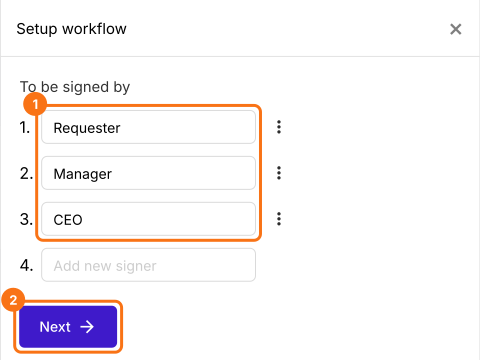
- L'IA sceglie i firmatari dal nome del modulo, quindi in Setup workflow scrivici sopra in modo che diventino Requester, Manager e CEO, elimina gli altri dai loro tre puntini e clicca su Next.
- Chiudi la finestra Your signing link is ready.
2. Apri la scheda SIGNED PDF
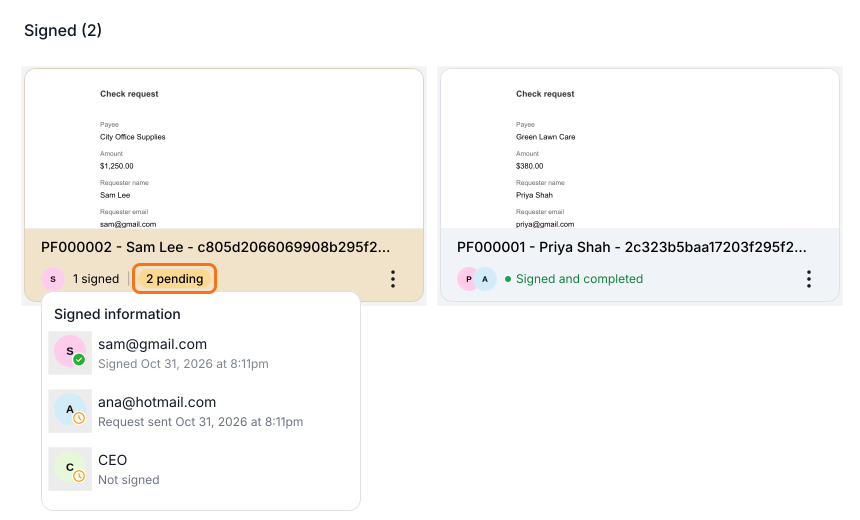
Clicca su SHARE e invia il link al tuo personale. Quando una richiesta è stata firmata, clicca su SIGNED PDF. Ogni riquadro è una richiesta di assegno e un riquadro arancione è ancora in attesa, quindi passa il mouse sul suo 2 pending per vedere chi non ha firmato.
3. Apri Activity nel riquadro
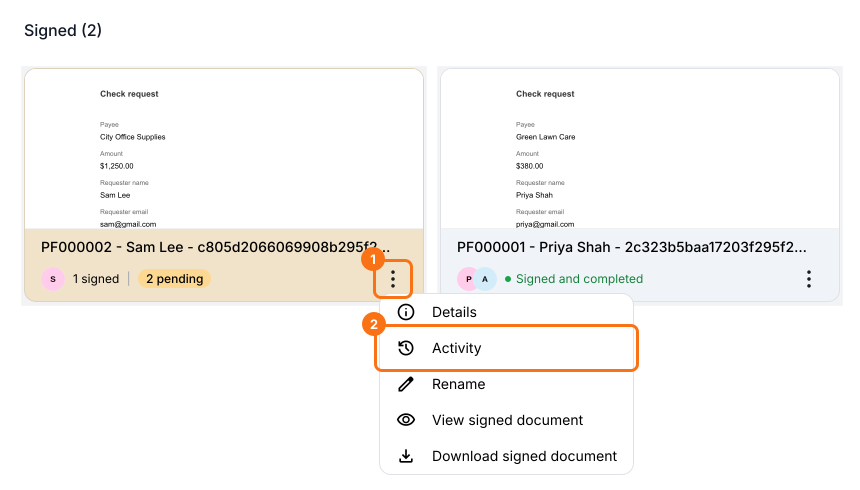
Clicca sui tre puntini del riquadro di Sam e scegli Activity.
4. Vedi a chi tocca
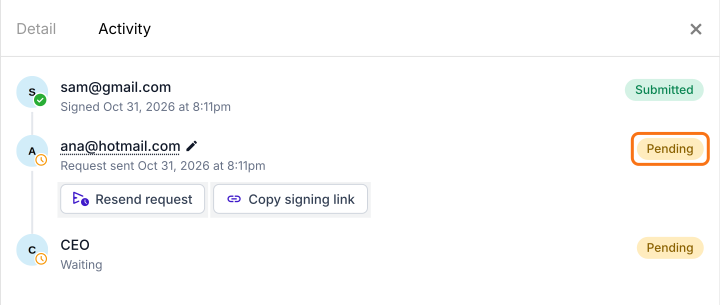
Request sent con Pending significa che tocca a quella persona. Qui la richiesta di assegno di Sam aspetta Ana e il CEO firma dopo di lei.
5. Sollecita quella persona
Clicca su Resend request per inviare di nuovo l'email ad Ana o su Copy signing link per mandarle il link in un altro modo.

Riepilogo
Quando una richiesta ha bisogno di più di una firma, Google Forms non mostra quale firmatario la sta bloccando, quindi sollecitare significa chiedere a tutti. Con Formesign, la scheda SIGNED PDF mostra chi ha firmato e chi si sta aspettando e puoi sollecitare solo quella persona. Crea il tuo modulo e completa i passaggi qui sopra.
Ultimo aggiornamento: