Como ver quem ainda não assinou?
"Usuário envia a solicitação de cheque. Usuário A aprova a solicitação. Usuário B aprova a solicitação."- Google Docs Editors Community
Solicitações de cheque que passam por dois aprovadores podem travar sem avisar onde. 76 pessoas no fórum do Google perguntaram como fazer esse tipo de aprovação no Google Forms, que não mostra de quem é a vez. Então você manda e-mail para o primeiro aprovador, depois para o segundo e pergunta de novo no dia seguinte. No Formesign, a guia SIGNED PDF tem um card para cada solicitação que mostra quem já assinou e por quem ela está esperando e você reenvia a solicitação só para essa pessoa.
Vamos começar. Crie seu formulário e siga os passos abaixo.
1. Adicione seus aprovadores
- Clique em Crie seu formulário, clique em Enter your form name, digite Check request e clique em Generate.
- Confira o esboço e clique em Proceed.
- Você chega na aba EDIT, onde a caixa Add eSignature diz Your signing link is ready. Feche-a.
- Clique no lápis do card Signature workflow.
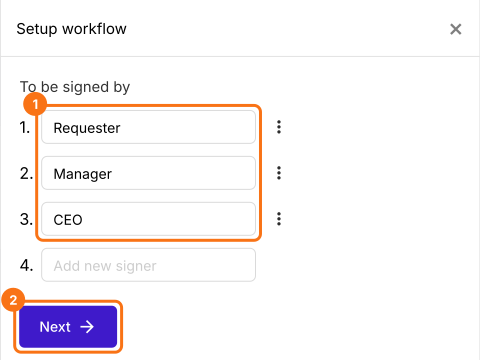
- A IA escolhe os signatários pelo nome do seu formulário, então em Setup workflow, digite por cima deles para que fiquem Requester, Manager e CEO, exclua os outros pelos três pontos de cada um e clique em Next.
- Feche a caixa Your signing link is ready.
2. Abra a guia SIGNED PDF
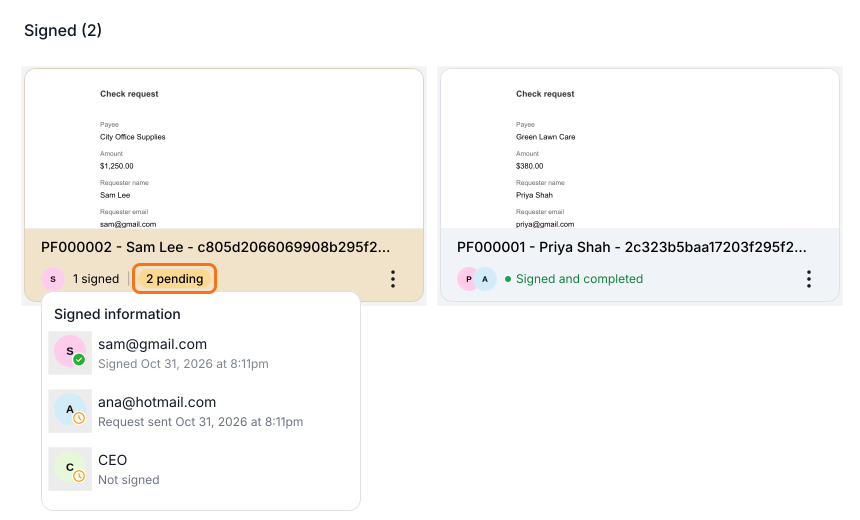
Clique em SHARE e envie o link à sua equipe. Quando uma solicitação for assinada, clique em SIGNED PDF. Cada card é uma solicitação de cheque e um card laranja ainda está esperando, então passe o mouse sobre o 2 pending dele para ver quem não assinou.
3. Abra Activity no card
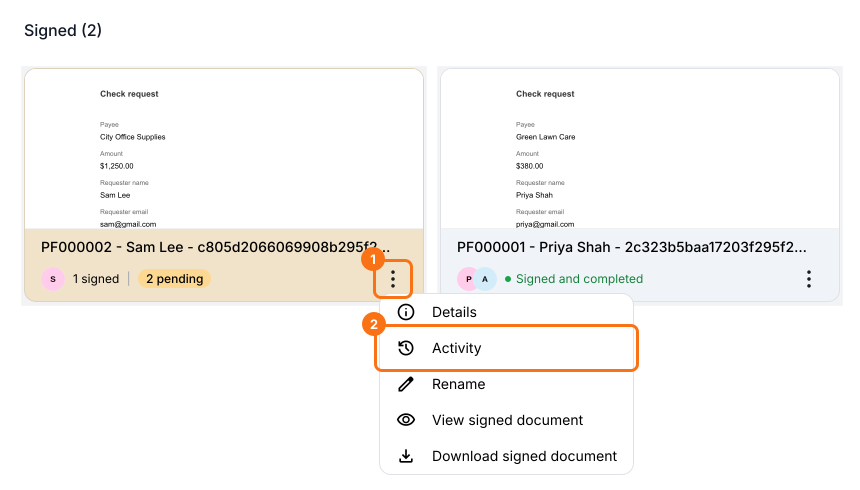
Clique nos três pontos do card de Sam e escolha Activity.
4. Veja de quem é a vez
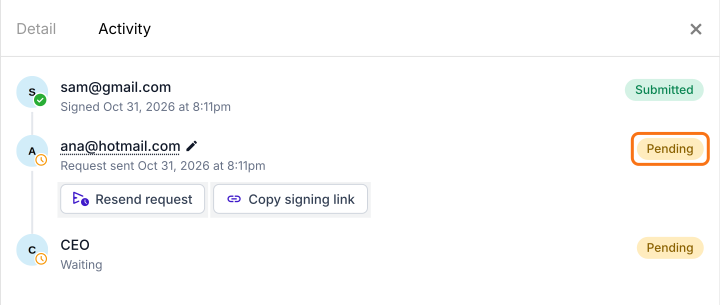
Request sent com Pending significa que é a vez dessa pessoa. Aqui, a solicitação de cheque de Sam está esperando por Ana e o CEO assina depois dela.
5. Lembre essa pessoa
Clique em Resend request para mandar o e-mail para Ana de novo ou em Copy signing link para enviar o link de outra forma.

Resumo
Quando uma solicitação precisa de mais de uma assinatura o Google Forms não mostra qual signatário está segurando, então cobrar significa perguntar para todo mundo. Com o Formesign, a guia SIGNED PDF mostra quem já assinou e por quem a solicitação está esperando e você pode lembrar só essa pessoa. Crie seu formulário e siga os passos acima.
Última atualização: