¿Cómo ver quién no ha firmado todavía?
"El usuario envía la solicitud de cheque. El usuario A aprueba la solicitud. El usuario B aprueba la solicitud."- Google Docs Editors Community
Las solicitudes de cheque que pasan por dos aprobadores pueden quedarse atoradas sin que sepas dónde. 76 personas en el foro de Google han preguntado cómo hacer este tipo de aprobación en Google Forms, que no muestra a quién le toca. Entonces le escribes al primer aprobador, luego al segundo y vuelves a preguntar al día siguiente. En Formesign, la pestaña SIGNED PDF tiene una tarjeta por cada solicitud que muestra quién ha firmado y a quién se espera y reenvías la solicitud solo a esa persona.
Empecemos. Crea tu formulario y sigue los pasos de abajo.
1. Agrega tus aprobadores
- Haz clic en Crea tu formulario, haz clic en Enter your form name, escribe Check request y haz clic en Generate.
- Revisa el esquema y haz clic en Proceed.
- Llegas a la pestaña EDIT, donde el cuadro Add eSignature dice Your signing link is ready. Ciérralo.
- Haz clic en el lápiz de la tarjeta Signature workflow.
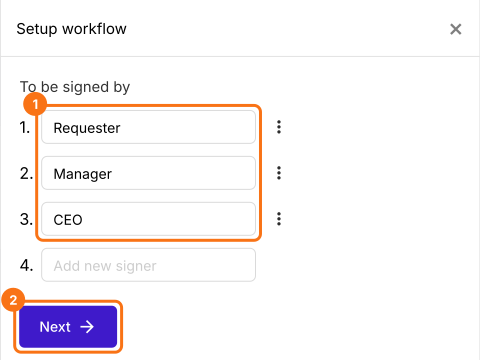
- La IA elige los firmantes a partir del nombre de tu formulario, así que en Setup workflow, escribe encima para que digan Requester, Manager y CEO, elimina los demás desde sus tres puntos y haz clic en Next.
- Cierra el cuadro Your signing link is ready.
2. Abre la pestaña SIGNED PDF
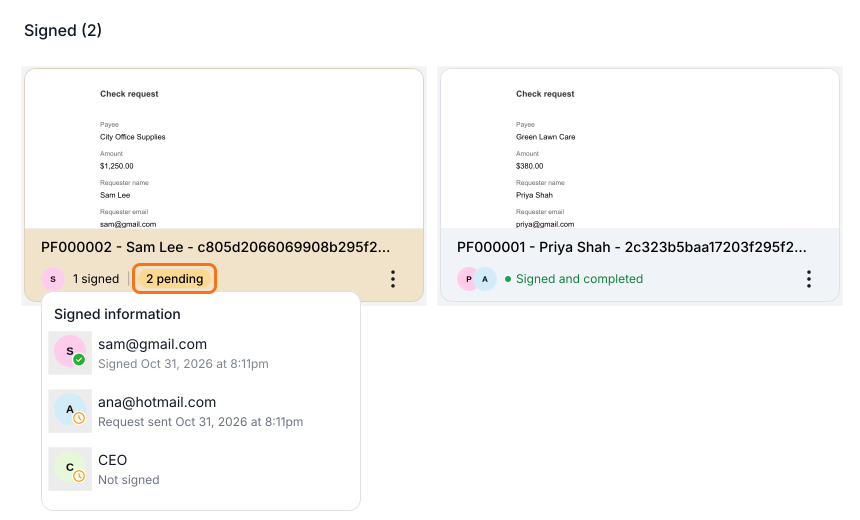
Haz clic en SHARE y envía el enlace a tu personal. Cuando una solicitud ya se haya firmado, haz clic en SIGNED PDF. Cada tarjeta es una solicitud de cheque y una tarjeta naranja sigue en espera, así que pasa el cursor sobre su 2 pending para ver quién no ha firmado.
3. Abre Activity en la tarjeta
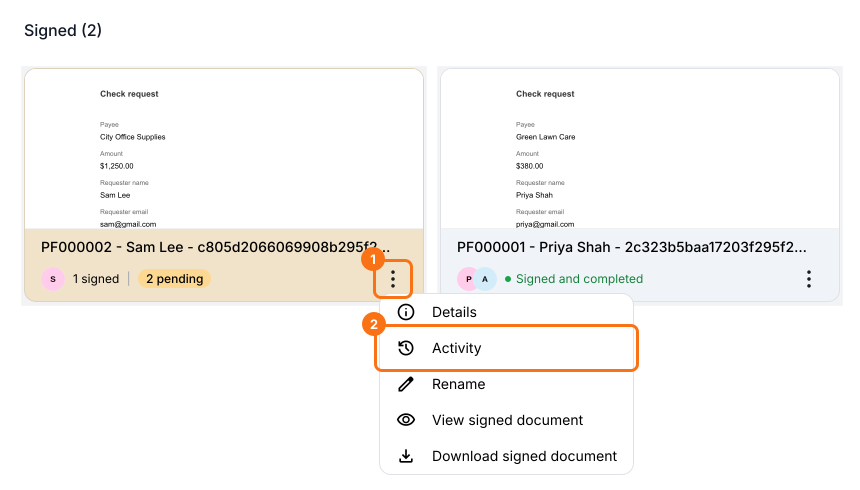
Haz clic en los tres puntos de la tarjeta de Sam y elige Activity.
4. Mira a quién le toca
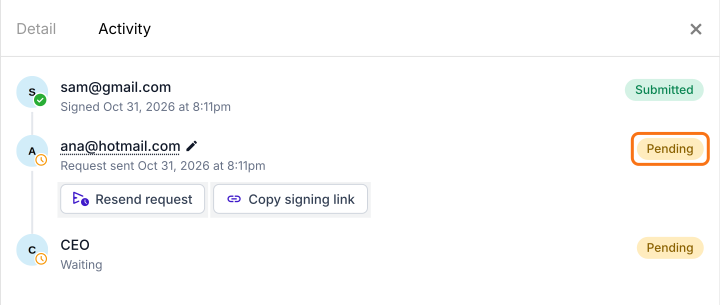
Request sent con Pending significa que le toca a esa persona. Aquí, la solicitud de cheque de Sam está esperando a Ana y el CEO firma después de ella.
5. Recuérdale a esa persona
Haz clic en Resend request para enviarle otro correo a Ana o en Copy signing link para enviárselo de otra forma.

Resumen
Cuando una solicitud necesita más de una firma, Google Forms no puede mostrar qué firmante la está deteniendo, así que perseguirla significa preguntarle a todos. Con Formesign, la pestaña SIGNED PDF muestra quién ha firmado y a quién se espera y puedes recordarle solo a esa persona. Crea tu formulario y completa los pasos de arriba.
Última actualización: