¿Cómo dejar que cada persona elija a su aprobador?
"Cómo permitir que el usuario elija a quién debe ir la aprobación"- Google Docs Editors Community
Cada empleado de tu empresa tiene un gerente distinto y cada solicitud de permiso en Google Forms tiene que llegar al correcto antes de que empiece el permiso. Google Forms solo avisa al propietario y a los editores del formulario y tener un formulario aparte para cada gerente obliga a actualizarlos todos cada vez que alguien cambia de equipo. Con Formesign mantienes un solo enlace de solicitud de permiso. Después de firmar, el empleado escribe el correo de su gerente y ese gerente recibe la solicitud para revisarla y firmarla. Cuando alguien cambia de gerente, no hay nada que actualizar.
Empecemos. Crea tu formulario y sigue los pasos de abajo.
1. Crea tu solicitud de permiso
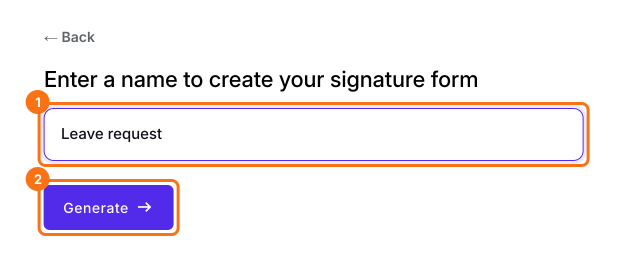
Haz clic en Crea tu formulario, haz clic en Enter your form name, escribe Leave request y haz clic en Generate. Revisa el esquema y haz clic en Proceed.
2. Agrega el aprobador como rol
- Llegas a la pestaña EDIT, donde el cuadro Add eSignature dice Your signing link is ready. Ciérralo.
- Haz clic en el lápiz de la tarjeta Signature workflow.
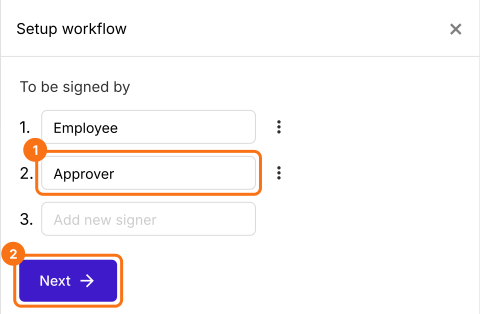
- La IA elige los firmantes a partir del nombre de tu formulario, así que en Setup workflow, escribe encima para que digan Employee y Approver, elimina los demás desde sus tres puntos y haz clic en Next.
- Cierra el cuadro Your signing link is ready. Aquí escribes un rol porque el gerente cambia de un empleado a otro.
3. Comparte el enlace
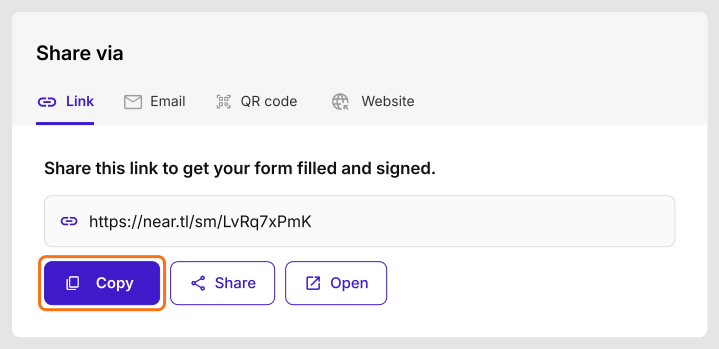
Haz clic en SHARE, haz clic en Copy y envía el enlace a tu personal.
4. Indican quién aprueba
Después de firmar la solicitud de permiso y hacer clic en SUBMIT, el empleado ve Enter the approver's email. Escribe el correo de su gerente y hace clic en Proceed.

5. Su gerente recibe la solicitud
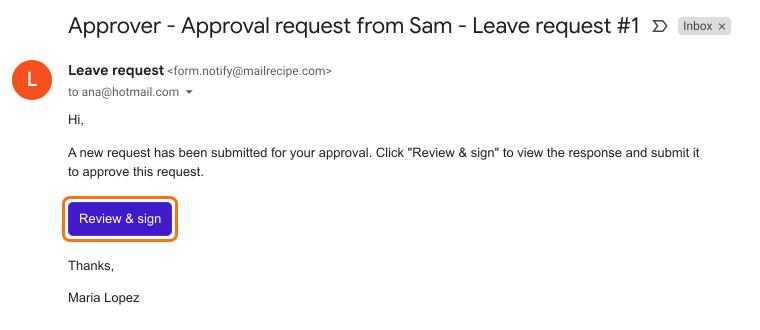
El gerente recibe este correo y hace clic en Review & sign. Las respuestas no vienen en el correo. Las lee en el formulario, firma y hace clic en SUBMIT.
Resumen
Cuando las solicitudes de un mismo formulario tienen que ir cada vez a un aprobador distinto, Google Forms no puede dirigirlas y un formulario por aprobador es difícil de mantener al día. Con Formesign, compartes un solo enlace, quien lo llena escribe el correo de su aprobador después de firmar y ese aprobador recibe la solicitud para firmar. Crea tu formulario y completa los pasos de arriba.
Última actualización: