Wie lasse ich Personen ihren Genehmiger wählen?
"Wie kann ich den Nutzer auswählen lassen, an wen die Genehmigung gehen soll"- Google Docs Editors Community
Jeder Mitarbeiter in Ihrem Unternehmen hat einen anderen Vorgesetzten und jeder Urlaubsantrag in Google Forms muss beim richtigen ankommen, bevor der Urlaub beginnt. Google Forms benachrichtigt nur den Eigentümer und die Bearbeiter des Formulars und ein eigenes Formular für jeden Vorgesetzten heißt, alle anzupassen, sobald jemand das Team wechselt. Mit Formesign behalten Sie einen einzigen Link für Urlaubsanträge. Nach dem Unterschreiben gibt der Mitarbeiter die E-Mail-Adresse seines Vorgesetzten ein und dieser bekommt den Antrag zum Prüfen und Unterschreiben. Wenn jemand einen neuen Vorgesetzten bekommt, gibt es nichts anzupassen.
Los geht's. Erstellen Sie Ihr Formular und folgen Sie den Schritten unten.
1. Urlaubsantrag erstellen
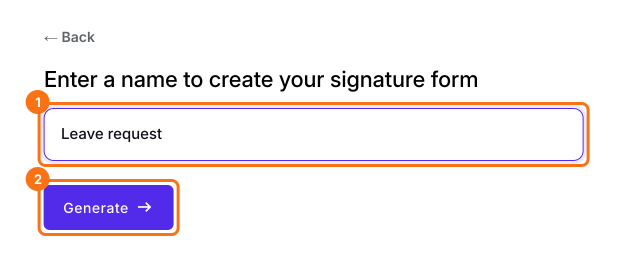
Klicken Sie auf Create your form, klicken Sie auf Enter your form name, geben Sie Leave request ein und klicken Sie auf Generate. Prüfen Sie die Gliederung und klicken Sie auf Proceed.
2. Den Genehmiger als Rolle hinzufügen
- Sie landen im Tab EDIT, wo im Dialog Add eSignature die Meldung Your signing link is ready steht. Schließen Sie ihn.
- Klicken Sie auf den Stift auf der Karte Signature workflow.
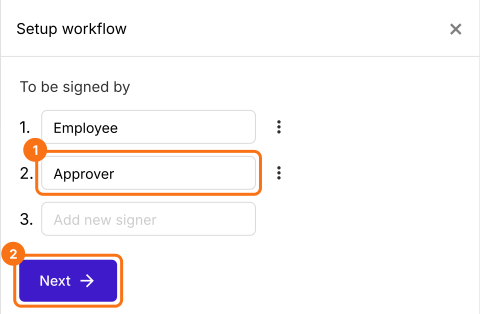
- Die KI wählt die Unterzeichner anhand des Formularnamens aus. Überschreiben Sie sie daher in Setup workflow mit Employee und Approver, löschen Sie alle anderen über ihre drei Punkte und klicken Sie auf Next.
- Schließen Sie den Dialog Your signing link is ready. Sie geben hier eine Rolle ein, weil der Vorgesetzte von Mitarbeiter zu Mitarbeiter wechselt.
3. Den Link teilen
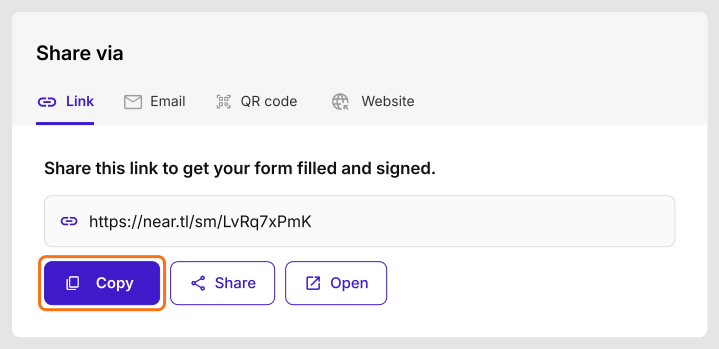
Klicken Sie auf SHARE, dann auf Copy und schicken Sie den Link an Ihre Mitarbeiter.
4. Sie geben ein, wer genehmigt
Nachdem der Mitarbeiter den Urlaubsantrag unterschrieben und auf SUBMIT geklickt hat, sieht er Enter the approver's email. Er gibt die E-Mail-Adresse seines Vorgesetzten ein und klickt auf Proceed.

5. Der Vorgesetzte bekommt den Antrag
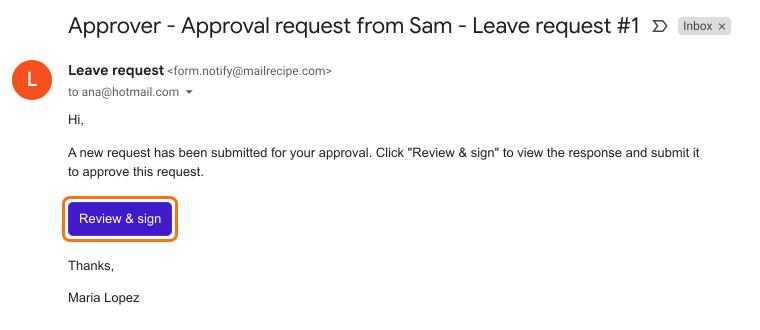
Der Vorgesetzte bekommt diese E-Mail und klickt auf Review & sign. Die Antworten stehen nicht in der E-Mail. Er liest sie im Formular, unterschreibt und klickt auf SUBMIT.
Zusammenfassung
Wenn Anträge aus einem Formular jedes Mal an einen anderen Genehmiger gehen müssen, kann Google Forms sie nicht weiterleiten und ein Formular pro Genehmiger lässt sich kaum aktuell halten. Mit Formesign teilen Sie einen einzigen Link, die ausfüllende Person gibt nach dem Unterschreiben die E-Mail-Adresse ihres Genehmigers ein und dieser bekommt den Antrag zum Unterschreiben. Erstellen Sie Ihr Formular und führen Sie die Schritte oben aus.
Zuletzt aktualisiert: