承認者を回答者が選べるようにするには?
"承認を誰に送るかをユーザーが選べるようにするには"- Google Docs Editors Community
社内の従業員にはそれぞれ別のマネージャーがいて、Google Forms の休暇申請は、休暇が始まる前に正しいマネージャーに届かなければなりません。Google Forms が通知するのはフォームのオーナーと編集者だけです。マネージャーごとに別のフォームを作れば、誰かがチームを異動するたびに全部を更新することになります。Formesign なら、休暇申請のリンクは1つのままです。従業員は署名後にマネージャーのメールアドレスを入力し、そのマネージャーに確認と署名の依頼が届きます。マネージャーが変わっても、更新するものは何もありません。
さっそく始めましょう。フォームを作成して、以下の手順に沿って進めてください。
1. 休暇申請フォームを作成
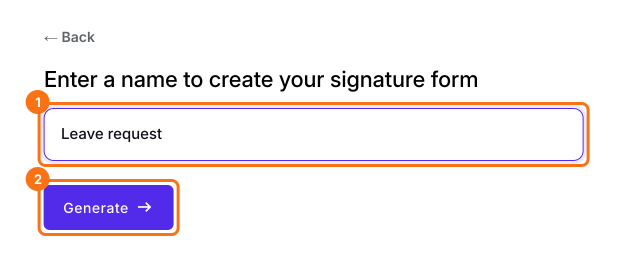
フォームを作成をクリックし、Enter your form name をクリックして Leave request と入力し、Generate をクリックします。アウトラインを確認して Proceed をクリックします。
2. 承認者を役割として追加
- EDITタブが開き、Add eSignatureダイアログにYour signing link is readyと表示されます。閉じてください。
- Signature workflowカードの鉛筆をクリックします。
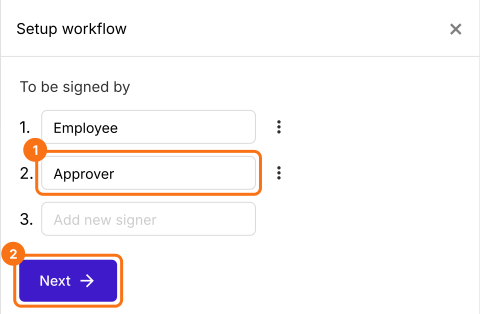
- AIがフォーム名から署名者を選ぶので、Setup workflowで上書き入力してEmployeeとApproverにし、それ以外は3つの点から削除してNextをクリックします。
- Your signing link is readyダイアログを閉じます。上司は従業員ごとに変わるため、ここでは役割を入力します。
3. リンクを共有
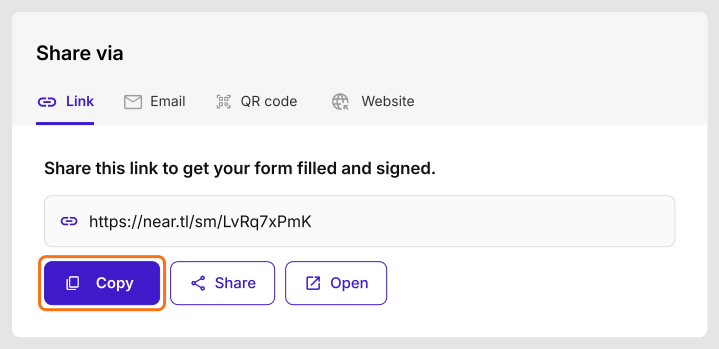
SHARE をクリックし、Copy をクリックして、スタッフにリンクを送ります。
4. 承認者は本人が入力
従業員が休暇申請に署名して SUBMIT をクリックすると、Enter the approver's email が表示されます。マネージャーのメールアドレスを入力して Proceed をクリックします。

5. マネージャーに申請が届く
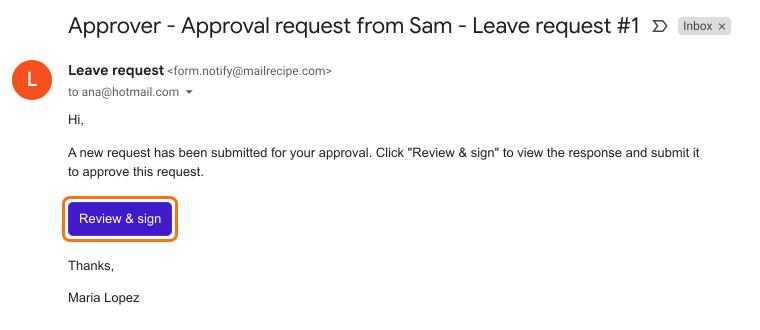
マネージャーはこのメールを受け取り、Review & sign をクリックします。回答はメールには含まれていません。フォーム上で回答を読み、署名して SUBMIT をクリックします。
まとめ
1つのフォームからの申請を毎回別の承認者に送る必要があるとき、Google Forms では振り分けができず、承認者ごとのフォームは最新の状態に保つのが大変です。Formesign なら、リンクを1つ共有するだけです。記入した人が署名後に承認者のメールアドレスを入力し、その承認者に署名の依頼が届きます。フォームを作成して、上の手順を進めてください。
最終更新: