Como deixar as pessoas escolherem quem aprova?
"Como deixar o usuário escolher para quem a aprovação deve ir"- Google Docs Editors Community
Cada funcionário da sua empresa tem um gestor diferente e cada pedido de folga no Google Forms precisa chegar ao gestor certo antes de a folga começar. O Google Forms só avisa o dono e os editores do formulário e um formulário separado para cada gestor significa atualizar todos eles sempre que alguém muda de equipe. Com o Formesign, você mantém um único link de pedido de folga. Depois de assinar o funcionário digita o e-mail do gestor e esse gestor recebe o pedido para revisar e assinar. Quando alguém muda de gestor, não há nada para atualizar.
Vamos começar. Crie seu formulário e siga os passos abaixo.
1. Crie seu pedido de folga
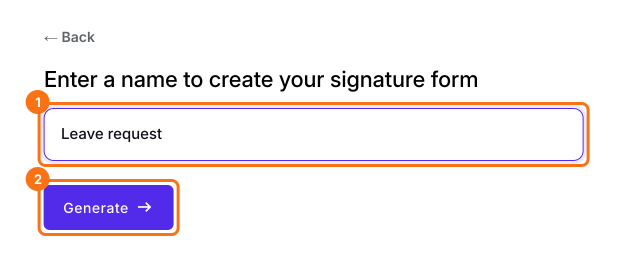
Clique em Crie seu formulário, clique em Enter your form name, digite Leave request e clique em Generate. Confira o esboço e clique em Proceed.
2. Adicione o aprovador como um papel
- Você chega na aba EDIT, onde a caixa Add eSignature diz Your signing link is ready. Feche-a.
- Clique no lápis do card Signature workflow.
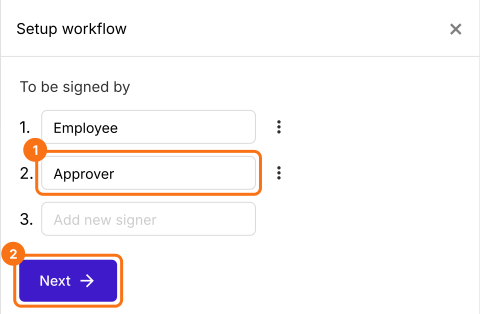
- A IA escolhe os signatários pelo nome do seu formulário, então em Setup workflow, digite por cima deles para que fiquem Employee e Approver, exclua os outros pelos três pontos de cada um e clique em Next.
- Feche a caixa Your signing link is ready. Você digita uma função aqui porque o gestor muda de um funcionário para outro.
3. Compartilhe o link
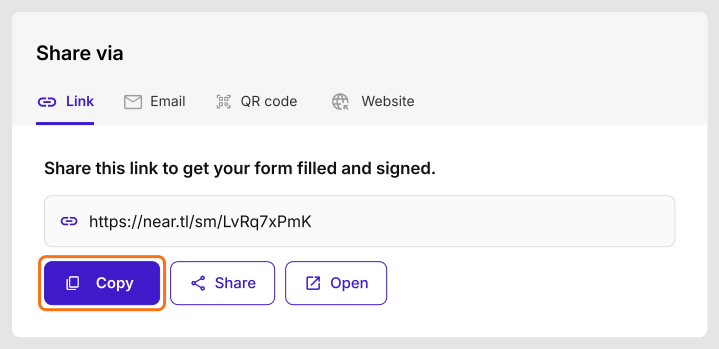
Clique em SHARE, clique em Copy e envie o link à sua equipe.
4. Eles informam quem aprova
Depois de assinar o pedido de folga e clicar em SUBMIT o funcionário vê Enter the approver's email. Ele digita o e-mail do gestor e clica em Proceed.

5. O gestor recebe o pedido
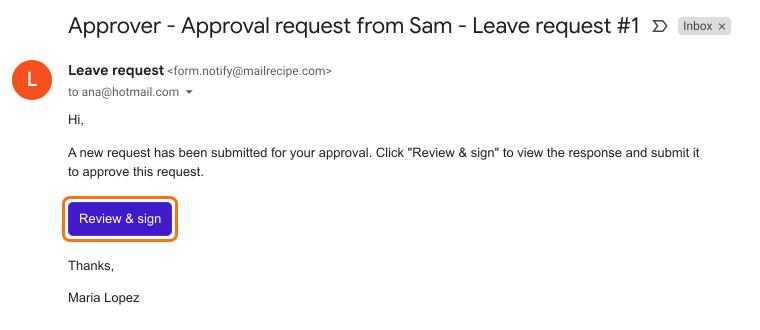
O gestor recebe este e-mail e clica em Review & sign. As respostas não estão no e-mail. Ele as lê no formulário, assina e clica em SUBMIT.
Resumo
Quando os pedidos de um formulário precisam ir para um aprovador diferente a cada vez o Google Forms não consegue encaminhá-los e um formulário por aprovador é difícil de manter atualizado. Com o Formesign, você compartilha um único link, quem preenche informa o e-mail do aprovador depois de assinar e esse aprovador recebe o pedido para assinar. Crie seu formulário e siga os passos acima.
Última atualização: