Hoe laat je mensen hun goedkeurder kiezen?
"Hoe laat ik de gebruiker kiezen naar wie de goedkeuring moet gaan"- Google Docs Editors Community
Elke medewerker in je bedrijf heeft een andere manager en elke verlofaanvraag in Google Forms moet bij de juiste terechtkomen voordat het verlof begint. Google Forms waarschuwt alleen de eigenaar en bewerkers van het formulier en een apart formulier voor elke manager betekent dat je ze allemaal moet bijwerken als iemand van team wisselt. Met Formesign houd je één link voor verlofaanvragen. Na het tekenen typt de medewerker het e-mailadres van zijn manager en die manager krijgt de aanvraag om te beoordelen en te tekenen. Als iemand een andere manager krijgt, hoef je niets bij te werken.
Aan de slag. Maak je formulier en volg de stappen hieronder.
1. Maak je verlofaanvraag
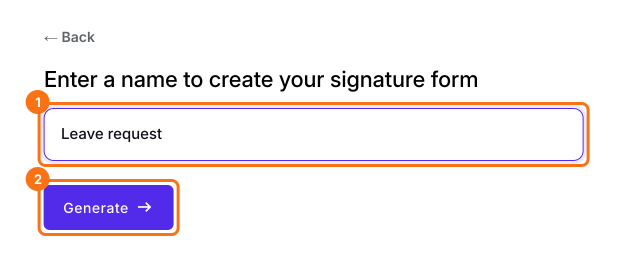
Klik op Create your form, klik op Enter your form name, typ Leave request en klik op Generate. Controleer de opzet en klik op Proceed.
2. Voeg de goedkeurder toe als rol
- Je komt op het tabblad EDIT, waar in het venster Add eSignature staat: Your signing link is ready. Sluit het.
- Klik op het potlood op de kaart Signature workflow.
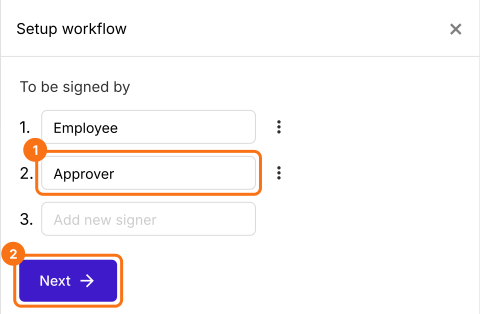
- De AI kiest de ondertekenaars op basis van de naam van je formulier, dus typ in Setup workflow over ze heen zodat er Employee en Approver staat, verwijder de andere via hun drie puntjes en klik op Next.
- Sluit het venster Your signing link is ready. Je typt hier een rol omdat de manager per medewerker verschilt.
3. Deel de link
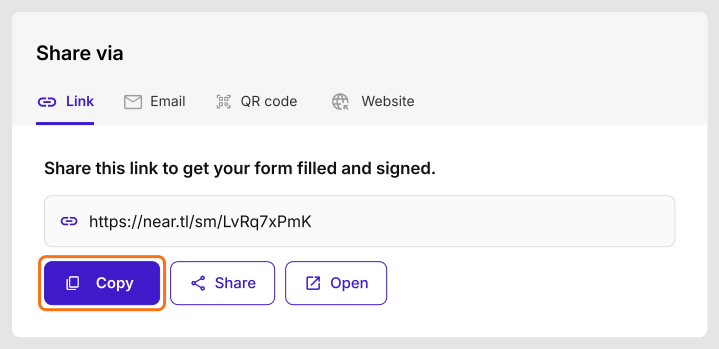
Klik op SHARE, klik op Copy en stuur de link naar je personeel.
4. Zij vullen in wie goedkeurt
Nadat de medewerker de verlofaanvraag heeft getekend en op SUBMIT heeft geklikt, ziet hij Enter the approver's email. Hij typt het e-mailadres van zijn manager en klikt op Proceed.
5. Hun manager krijgt de aanvraag
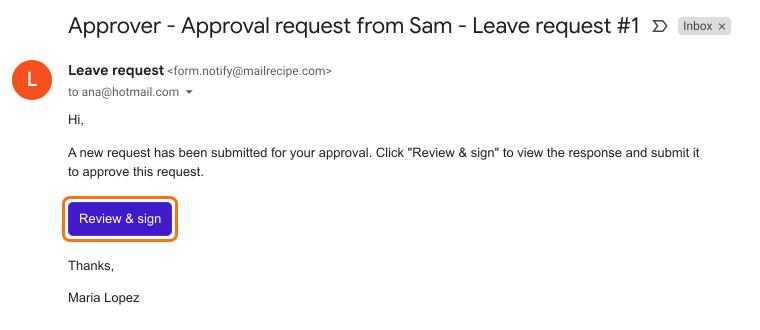
De manager krijgt deze e-mail en klikt op Review & sign. De antwoorden staan niet in de e-mail. Hij leest ze in het formulier, tekent en klikt op SUBMIT.
Samenvatting
Als aanvragen uit één formulier elke keer naar een andere goedkeurder moeten, kan Google Forms ze niet doorsturen en is een formulier per goedkeurder lastig bij te houden. Met Formesign deel je één link, de invuller typt na het tekenen het e-mailadres van zijn goedkeurder en die goedkeurder krijgt de aanvraag om te tekenen. Maak je formulier en voer de stappen hierboven uit.
Laatst bijgewerkt: