¿Cómo dar a cada firmante su propia sección?
"Google form para que lo completen varias personas"- Google Docs Editors Community
La inscripción de jugadores de un club de críquet en Google Forms necesita a dos personas: el jugador llena sus datos y luego el mánager del equipo agrega el equipo y firma. Google Forms recibe las respuestas de una sola persona a la vez, así que la parte del mánager termina en un correo reenviado o en un segundo formulario y alguien copia las respuestas de uno a otro. En Formesign, un solo formulario tiene un bloque para cada firmante. El jugador llena y firma el suyo, luego el mánager del equipo abre el mismo formulario desde un correo, ve las respuestas del jugador como texto que no puede cambiar y completa solo su propio bloque.
Empecemos. Crea tu formulario y sigue los pasos de abajo.
1. Agrega un firmante para cada persona
- Haz clic en Crea tu formulario, haz clic en Enter your form name, escribe Player registration y haz clic en Generate.
- Revisa el esquema y haz clic en Proceed.
- Llegas a la pestaña EDIT, donde el cuadro Add eSignature dice Your signing link is ready. Ciérralo.
- Haz clic en el lápiz de la tarjeta Signature workflow.
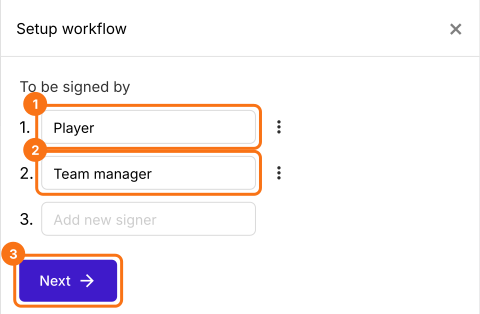
- La IA elige los firmantes a partir del nombre de tu formulario, así que en Setup workflow, escribe encima para que digan Player y Team manager, elimina los demás desde sus tres puntos y haz clic en Next.
- Cierra el cuadro Your signing link is ready.
2. Abre el bloque del mánager del equipo
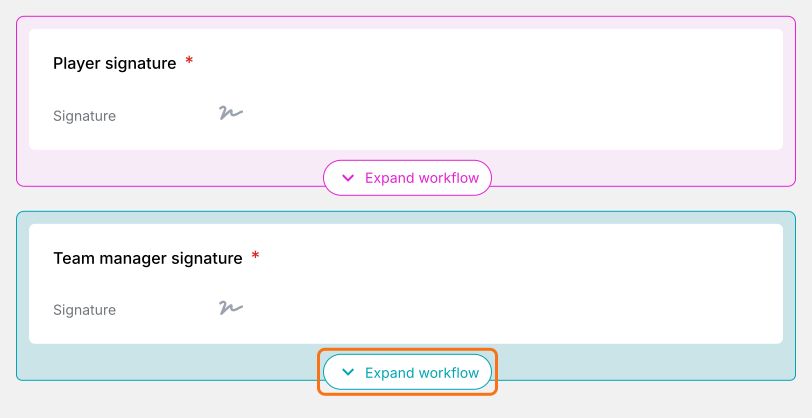
En la pestaña EDIT, cada firmante tiene un bloque de color. Haz clic en Expand workflow en el del mánager del equipo.
3. Agrega sus preguntas
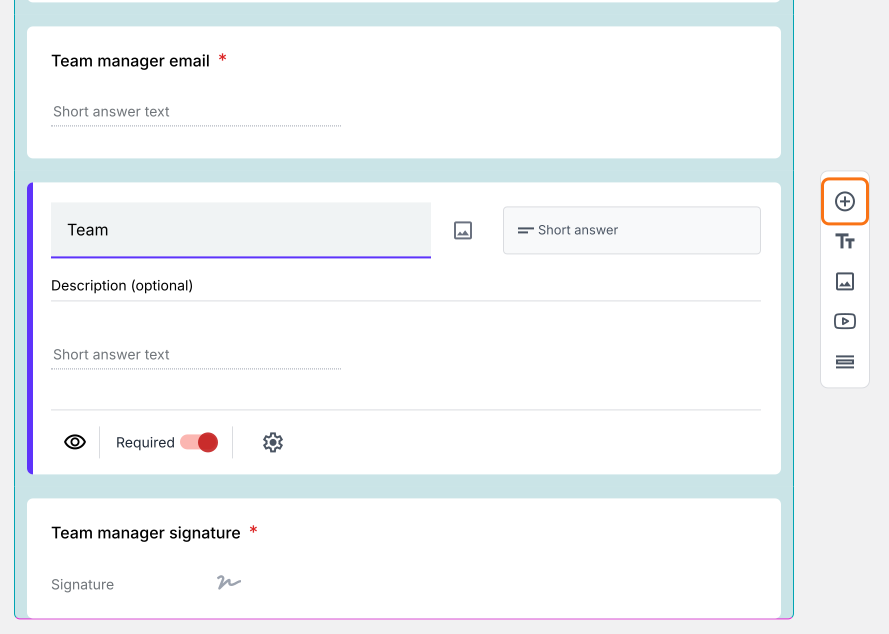
Haz clic en un campo del bloque y luego en el botón + de la barra de herramientas a la derecha. Escribe la pregunta, como Team y luego haz clic en otra pregunta.
4. Cada persona llena solo su parte
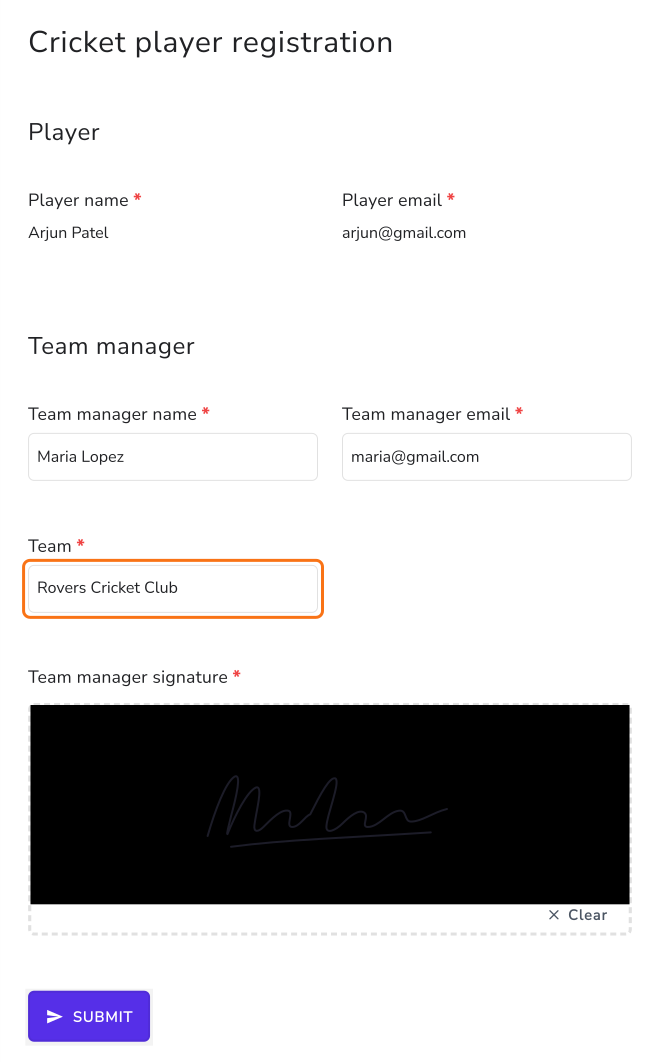
Haz clic en SHARE, haz clic en Copy y envía el enlace a tus jugadores. Después de firmar, el jugador escribe el correo del mánager del equipo y hace clic en Proceed. El mánager del equipo hace clic en Review & sign en su correo y lee las respuestas del jugador, que no puede cambiar. Escribe el equipo, firma y hace clic en SUBMIT.
Resumen
Cuando un formulario necesita respuestas y firma de más de una persona, Google Forms te obliga a reenviar respuestas o mantener un segundo formulario. Con Formesign, cada firmante tiene su propio bloque en el mismo formulario. Cada uno llena y firma solo su parte, las respuestas anteriores no se pueden cambiar y obtienes un solo PDF firmado. Crea tu formulario y completa los pasos de arriba.
Última actualización: