Comment donner à chaque signataire sa propre section ?
"Google form à remplir par plusieurs personnes"- Google Docs Editors Community
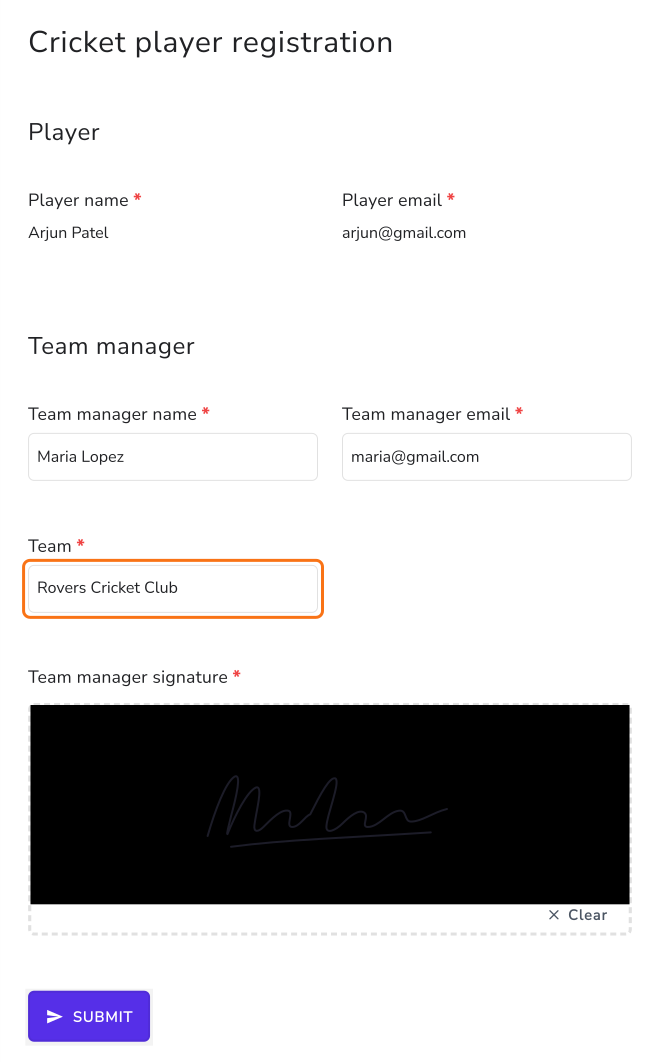
L'inscription des joueurs d'un club de cricket sur Google Forms demande deux personnes : le joueur remplit ses informations, puis le manager de l'équipe ajoute l'équipe et signe. Google Forms ne prend les réponses que d'une personne à la fois, donc la partie du manager finit dans un e-mail transféré ou dans un second formulaire et quelqu'un recopie les réponses. Dans Formesign, un seul formulaire a un bloc par signataire. Le joueur remplit et signe le sien, puis le manager de l'équipe ouvre le même formulaire depuis un e-mail, voit les réponses du joueur sous forme de texte qu'il ne peut pas modifier et ne remplit que son propre bloc.
C'est parti. Créez votre formulaire et suivez les étapes ci-dessous.
1. Ajoutez un signataire pour chaque personne
- Cliquez sur Créez votre formulaire, cliquez sur Enter your form name, tapez Player registration et cliquez sur Generate.
- Vérifiez le plan et cliquez sur Proceed.
- Vous arrivez sur l'onglet EDIT, où la boîte de dialogue Add eSignature indique Your signing link is ready. Fermez-la.
- Cliquez sur le crayon de la carte Signature workflow.
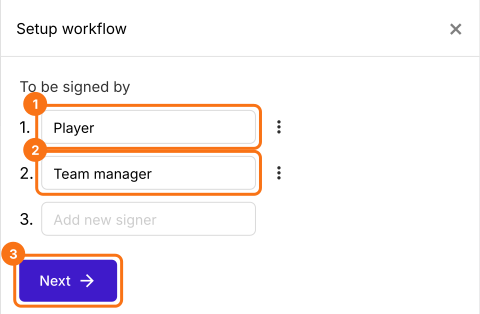
- L'IA choisit les signataires à partir du nom de votre formulaire, donc dans Setup workflow, écrivez par-dessus pour qu'ils deviennent Player et Team manager, supprimez les autres avec leurs trois points et cliquez sur Next.
- Fermez la boîte de dialogue Your signing link is ready.
2. Ouvrez le bloc du manager de l'équipe
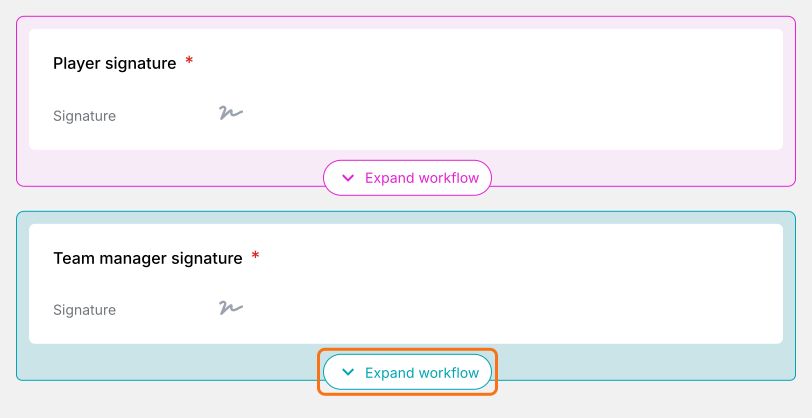
Dans l'onglet EDIT, chaque signataire a un bloc de couleur. Cliquez sur Expand workflow sur celui du manager de l'équipe.
3. Ajoutez leurs questions
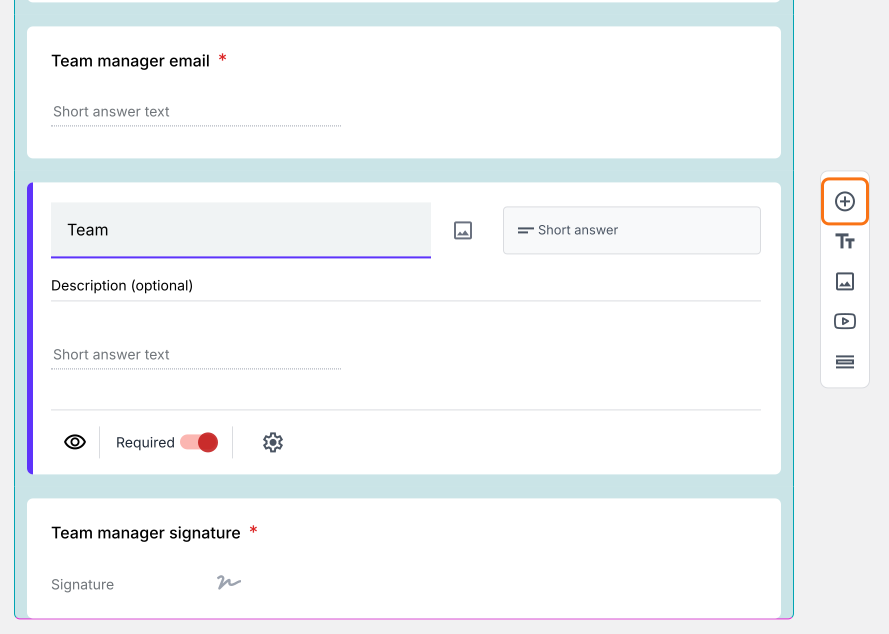
Cliquez sur un champ du bloc, puis sur le bouton + de la barre d'outils à droite. Tapez la question, par exemple Team, puis cliquez sur une autre question.
4. Chacun ne remplit que sa partie
Cliquez sur SHARE, cliquez sur Copy et envoyez le lien à vos joueurs. Après avoir signé, le joueur saisit l'e-mail du manager de l'équipe et clique sur Proceed. Le manager de l'équipe clique sur Review & sign dans son e-mail et lit les réponses du joueur, qu'il ne peut pas modifier. Il saisit l'équipe, signe et clique sur SUBMIT.
Résumé
Quand un formulaire a besoin des réponses et de la signature de plusieurs personnes, Google Forms vous oblige à transférer les réponses ou à tenir un second formulaire. Avec Formesign, chaque signataire a son propre bloc dans le même formulaire. Chacun ne remplit et ne signe que sa partie, les réponses précédentes ne peuvent pas être modifiées et vous obtenez un seul PDF signé. Créez votre formulaire et suivez les étapes ci-dessus.
Dernière mise à jour :