Comment envoyer à chaque personne son score au quiz par e-mail ?

"Il faut une option pour n'envoyer que les scores des évaluations faites avec Google Forms."- Google Docs Editors Community

Quand Google Forms envoie un score de quiz par e-mail, l'e-mail contient aussi les questions et les réponses et vous ne pouvez pas changer ce qu'il dit. C'est un problème pour une évaluation que vous refaites et il ne connaît que les scores tirés d'un corrigé, pas un score calculé à partir de points. Un script peut envoyer votre propre e-mail, mais c'est une chose de plus à construire et à entretenir. Avec Formfacade, vous calculez le score de chaque personne à partir de ses réponses et l'ajoutez à un e-mail que vous écrivez vous-même. Il part dès l'envoi du formulaire, alors les gens ont encore leur score après avoir fermé le formulaire et vous pouvez leur dire quoi faire ensuite.

C'est parti. Créez votre formulaire et suivez les étapes ci-dessous.

1. Dites comment calculer le score
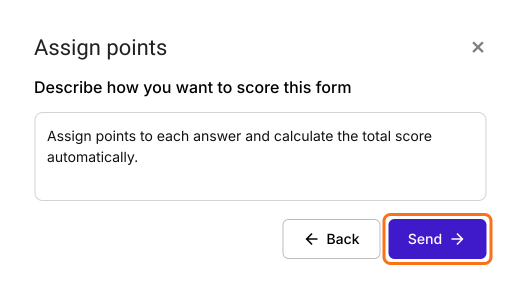
Sur la page qui s'ouvre, nommez votre formulaire, cliquez sur Create form puis sur Proceed. AI score setup est sélectionné, alors cliquez sur Proceed. La case est déjà remplie, alors ne la changez que si vous voulez dire comment le score fonctionne. Cliquez sur Send puis sur Next. Quand il affiche "You're all set!", cliquez sur le × pour revenir à l'onglet Edit.
La boîte de dialogue Assign points qui demande Describe how you want to score this form, avec la case remplie et Send marqué

2. Vérifiez le champ Score

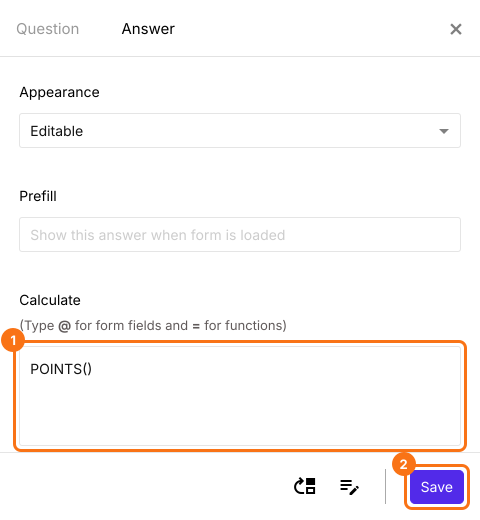
Votre formulaire a un champ Score qui contient le total de chaque personne. Cliquez dessus, cliquez sur l'engrenage, ouvrez Answer, vérifiez que Calculate indique POINTS() et cliquez sur Save.
L'onglet Answer du champ Score, avec POINTS() dans la case Calculate et le bouton Save marqués

3. Activez l'e-mail

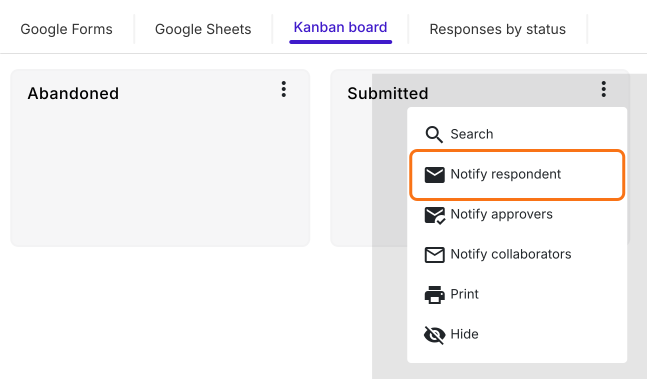
Cliquez sur l'onglet Responses, puis sur Kanban board. Cliquez sur les trois points de Submitted, puis sur Notify respondent. Vérifiez qu'il a choisi la question qui contient l'e-mail de chaque personne et cliquez sur Next. Cliquez encore sur Next pour garder l'objet.
Le tableau Kanban avec le menu de la colonne Submitted ouvert et Notify respondent marqué

4. Ajoutez le score à votre e-mail

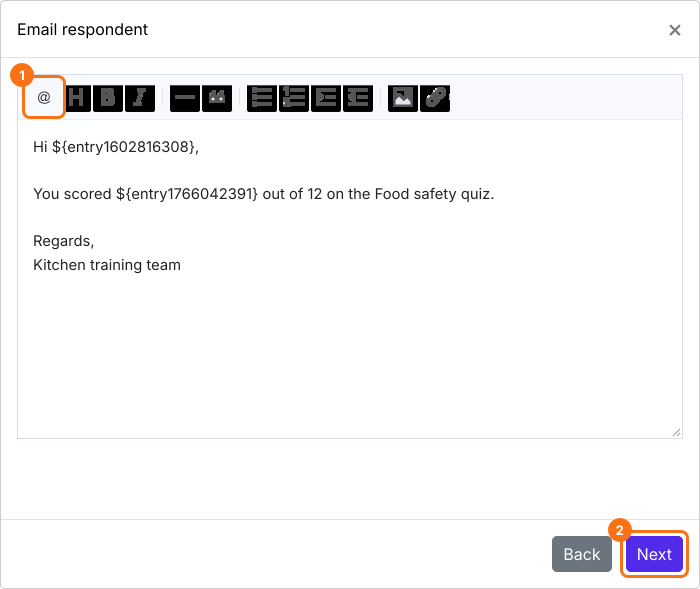
Dans le message, cliquez sur @ dans la barre d'outils, choisissez Score et cliquez sur Next. Le code que vous voyez ici devient le chiffre propre à chaque personne.
La boîte Email respondent avec le message Hi, You scored, le code du Score, out of 12 on the Food safety quiz, avec le bouton @ et le bouton Next marqués

5. Chaque personne reçoit son score

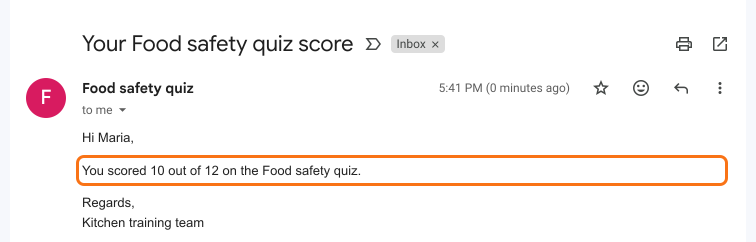
Cliquez sur Click here, remplissez votre formulaire et envoyez-le avec votre propre e-mail. Cliquez sur YES quand l'e-mail arrive. Désormais, chaque personne reçoit son propre score dès qu'elle envoie le formulaire.
Un message Gmail de Food safety quiz qui dit Hi Maria, You scored 10 out of 12 on the Food safety quiz, avec cette ligne marquée

Résumé

Vous ne pouvez pas écrire l'e-mail de score de Google, il ne connaît que son propre corrigé et un script est une chose de plus à entretenir. Avec Formfacade, vous dites comment calculer le score, vous l'ajoutez à votre propre e-mail et chaque personne reçoit son score dès qu'elle envoie le formulaire. Créez votre formulaire et suivez les étapes ci-dessus. Si vous avez des questions, écrivez à l'assistance.

Dernière mise à jour :