如何用電子郵件寄給每個人各自的測驗分數?
"需要一個選項,讓透過 Google Forms 進行的評量只寄送分數。"- Google Docs Editors Community
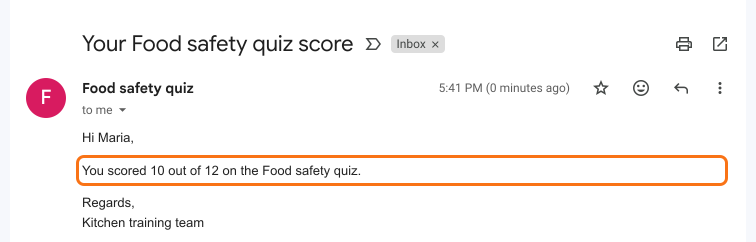
Google Forms 用電子郵件寄送測驗分數時,信中也會附上題目和答案,而且您無法修改內容。對於需要重複舉辦的評量來說,這是個問題,而且它只認得依答案鍵算出的分數,不認得根據分數計算出的結果。用指令碼可以寄出您自己的電子郵件,但那又多了一樣要建置和維護的東西。使用 Formfacade,您可以從每個人的答案算出分數,並加入您自己撰寫的電子郵件中。信件會在提交後立刻寄出,所以填答者關掉表單後仍保有自己的分數,您也可以告訴他們下一步該做什麼。
現在就開始。建立您的表單,然後依照下列步驟操作。
1. 說明分數的計算方式
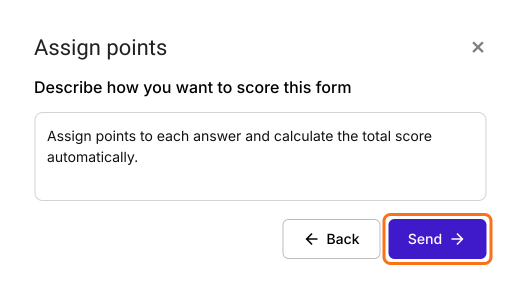
在開啟的頁面中為表單命名,點選 Create form,再點選 Proceed。系統已選取 AI score setup,所以請點選 Proceed。方塊中已經填好內容,只有在您想說明分數怎麼算時才需要修改。點選 Send,再點選 Next。出現 "You're all set!" 時,點選 × 回到 Edit 分頁。
2. 檢查 Score 欄位
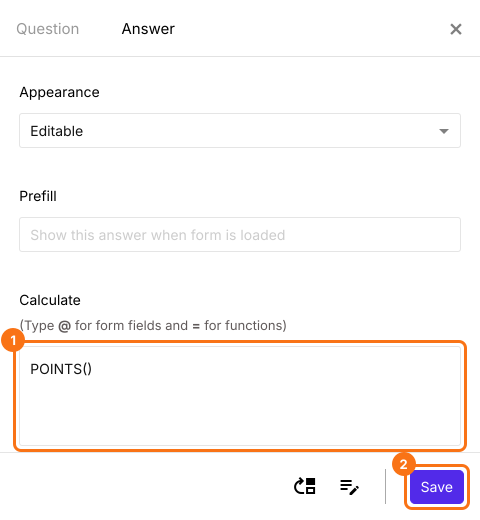
您的表單有一個 Score 欄位,用來存放每個人的總分。點選它,點選齒輪,開啟 Answer,確認 Calculate 顯示為 POINTS(),然後點選 Save。
3. 開啟電子郵件通知
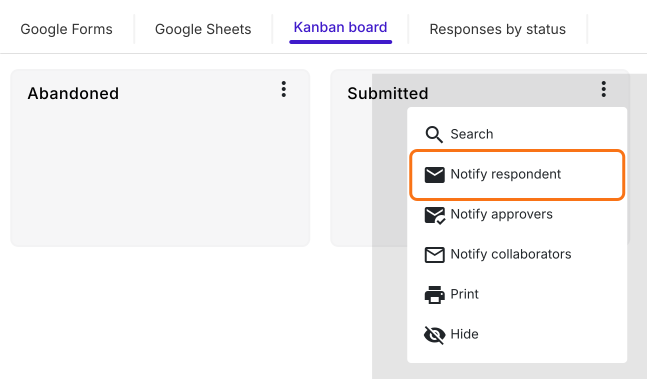
點選 Responses 分頁,再點選 Kanban board。點選 Submitted 上的三個點,再點選 Notify respondent。確認系統已選取存放每個人電子郵件地址的問題,然後點選 Next。再點選一次 Next 保留主旨。
4. 把分數加到電子郵件中
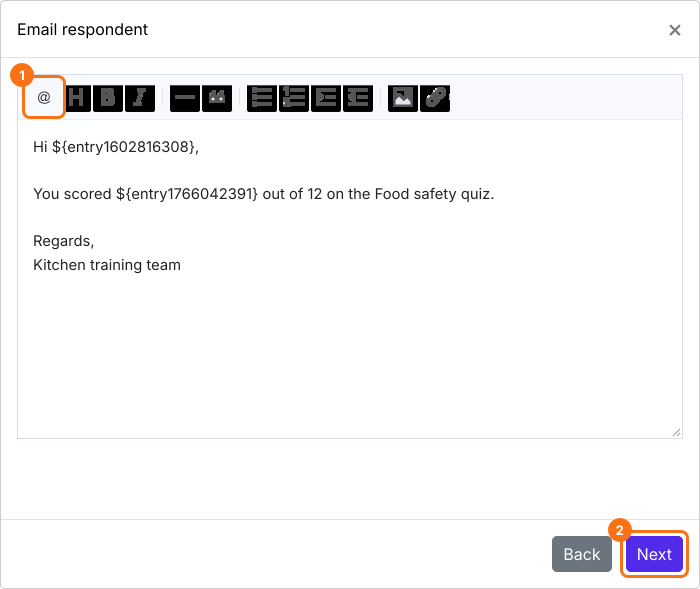
在訊息中點選工具列的 @,選擇 Score,然後點選 Next。您在這裡看到的代碼會變成每個人自己的分數。
5. 每個人都會收到自己的分數
點選 Click here,填寫您的表單並用您自己的電子郵件地址提交。收到電子郵件後點選 YES。從現在起,每個人提交後都會立刻收到自己的分數。
摘要
最後更新: