Hoe mail je iedereen zijn quizscore?
"Ik heb een optie nodig om alleen scores te sturen voor toetsen die via Google Forms worden afgenomen."- Google Docs Editors Community
Als Google Forms een quizscore mailt, staan de vragen en antwoorden ook in de e-mail en kun je niet veranderen wat erin staat. Dat is een probleem bij een toets die je vaker afneemt en hij kent alleen scores uit een antwoordsleutel, geen score die uit punten is berekend. Een script kan je eigen e-mail sturen, maar dat is nog iets om te bouwen en te onderhouden. Met Formfacade bereken je ieders score uit zijn antwoorden en zet je die in een e-mail die je zelf schrijft. Die gaat eruit zodra iemand verzendt, dus mensen hebben hun score ook na het sluiten van het formulier nog en je kunt ze vertellen wat ze nu moeten doen.
Aan de slag. Maak je formulier en volg de stappen hieronder.
1. Zeg hoe de score berekend wordt
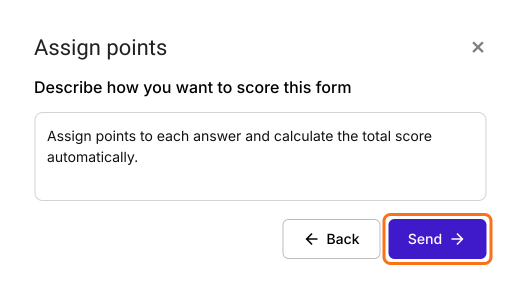
Geef je formulier op de pagina die opent een naam, klik op Create form en klik op Proceed. AI score setup is gekozen, dus klik op Proceed. Het vak is al ingevuld, dus pas het alleen aan als je wilt zeggen hoe de score werkt. Klik op Send en klik op Next. Staat er "You're all set!", klik dan op het × om terug te gaan naar het tabblad Edit.
2. Controleer het veld Score
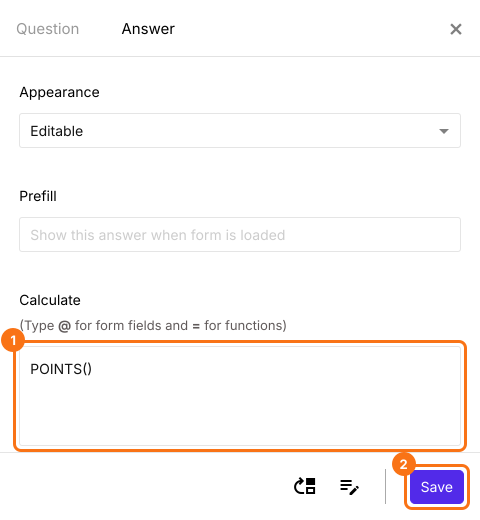
Je formulier heeft een veld Score met ieders totaal. Klik erop, klik op het tandwiel, open Answer, controleer dat er bij Calculate POINTS() staat en klik op Save.
3. Zet de e-mail aan
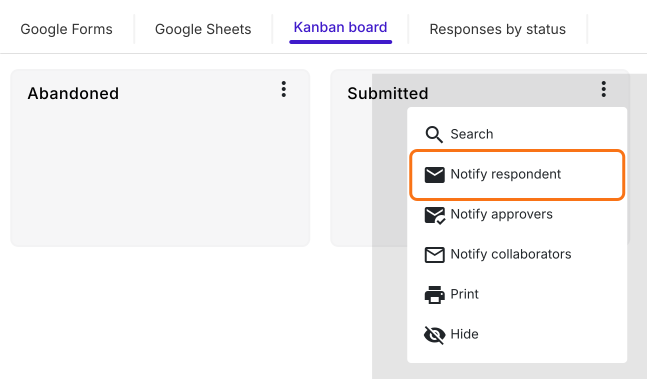
Klik op het tabblad Responses en daarna op Kanban board. Klik op de drie puntjes bij Submitted en daarna op Notify respondent. Controleer dat de vraag met ieders e-mailadres gekozen is en klik op Next. Klik nog een keer op Next om het onderwerp te houden.
4. Zet de score in je e-mail
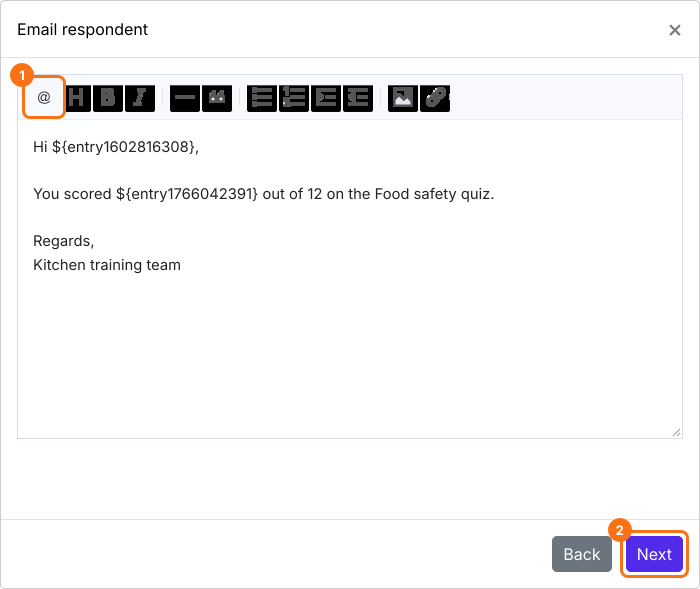
Klik in het bericht op @ in de werkbalk, kies Score en klik op Next. De code die je hier ziet, wordt ieders eigen getal.
5. Iedereen krijgt zijn score
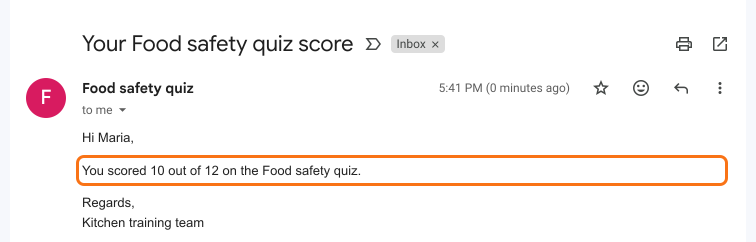
Klik op Click here, vul je formulier in en verzend het met je eigen e-mailadres. Klik op YES als de e-mail binnenkomt. Vanaf nu krijgt iedereen zijn eigen score zodra hij verzendt.
Samenvatting
De score-e-mail van Google kun je niet zelf schrijven, hij kent alleen zijn eigen antwoordsleutel en een script is nog iets om te onderhouden. Met Formfacade zeg je hoe de score berekend wordt, zet je die in je eigen e-mail en krijgt iedereen zijn score zodra hij verzendt. Maak je formulier en volg de stappen hierboven. Als je vragen hebt, schrijf dan naar support.
Laatst bijgewerkt: