Come inviare a ogni persona il punteggio del quiz via email?
"Mi serve un'opzione per inviare solo i punteggi delle valutazioni fatte con Google Forms."- Google Docs Editors Community
Quando Google Forms invia via email il punteggio di un quiz, l'email contiene anche domande e risposte e non puoi cambiare quello che dice. È un problema per una valutazione che ripeti e conosce solo i punteggi di una chiave di risposta, non un punteggio calcolato dai punti. Uno script può inviare la tua email, ma è un'altra cosa da costruire e mantenere. Con Formfacade, calcoli il punteggio di ogni persona dalle sue risposte e lo aggiungi a un'email che scrivi tu. Parte non appena la persona invia, così ha ancora il punteggio dopo aver chiuso il modulo e puoi dirle cosa fare dopo.
Iniziamo. Crea il tuo modulo e segui i passaggi qui sotto.
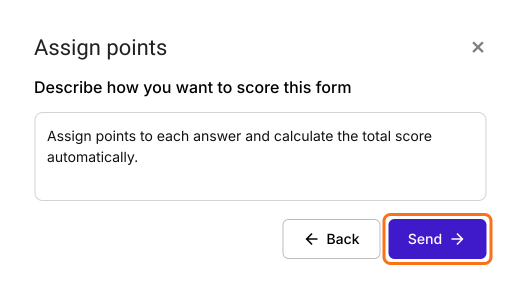
1. Spiega come calcolare il punteggio
Nella pagina che si apre, dai un nome al modulo, clicca su Create form e clicca su Proceed. AI score setup è già selezionato, quindi clicca su Proceed. La casella è già compilata, quindi cambiala solo se vuoi spiegare come funziona il punteggio. Clicca su Send e clicca su Next. Quando compare "You're all set!", clicca sulla × per tornare alla scheda Edit.
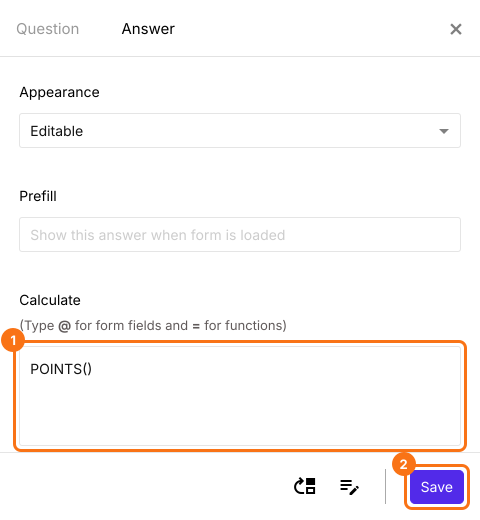
2. Controlla il campo Score
Il tuo modulo ha un campo Score che contiene il totale di ogni persona. Cliccaci sopra, clicca sull'ingranaggio, apri Answer, controlla che Calculate riporti POINTS() e clicca su Save.
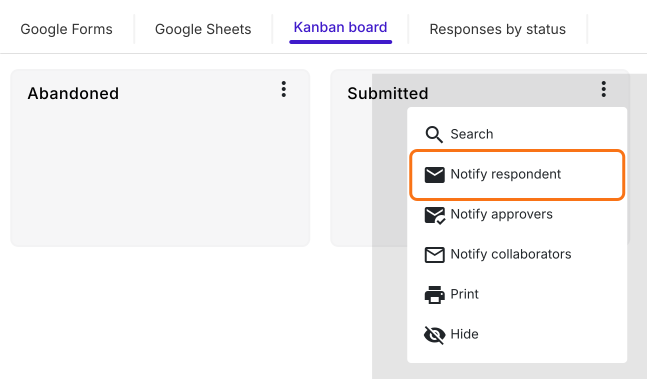
3. Attiva l'email
Clicca sulla scheda Responses, poi su Kanban board. Clicca sui tre puntini di Submitted, poi su Notify respondent. Controlla che abbia scelto la domanda che contiene l'email di ogni persona e clicca su Next. Clicca di nuovo su Next per mantenere l'oggetto.
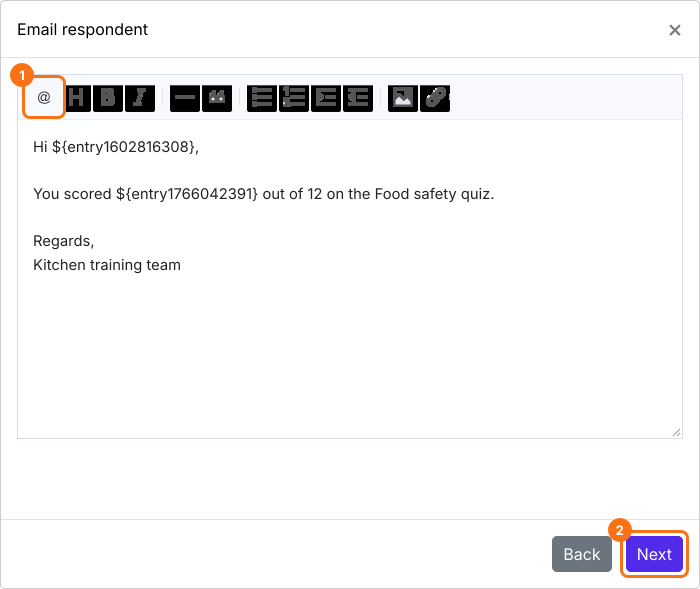
4. Aggiungi il punteggio alla tua email
Nel messaggio, clicca su @ nella barra degli strumenti, scegli Score e clicca su Next. Il codice che vedi qui diventa il numero di ogni persona.
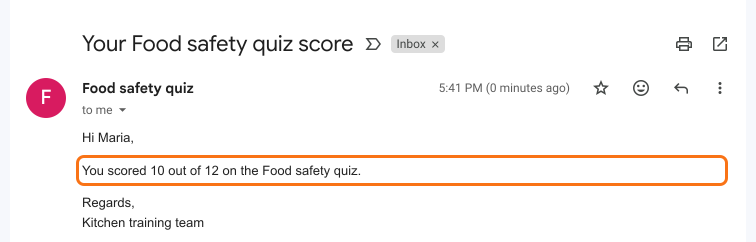
5. Ogni persona riceve il suo punteggio
Clicca su Click here, compila il modulo e invialo con la tua email. Clicca su YES quando arriva l'email. Da ora in poi, ogni persona riceve il proprio punteggio non appena invia.
Riepilogo
L'email con il punteggio di Google non puoi scriverla tu e conosce solo la propria chiave di risposta e uno script è un'altra cosa da mantenere. Con Formfacade, dici come calcolare il punteggio, lo aggiungi alla tua email e ogni persona riceve il suo punteggio non appena invia. Crea il tuo modulo e completa i passaggi qui sopra. Se hai domande, scrivi all'assistenza.
Ultimo aggiornamento: