كيف تمنح نقاطًا لسؤال مقياس ليكرت؟
"كيف أضيف درجات حسب إجابة المجيب على مقياس ليكرت؟"- Google Docs Editors Community
كثيرًا ما يسأل نموذج آراء العملاء في Google Forms عن مدى رضا الشخص على مقياس ليكرت من خمس درجات، من "راضٍ للغاية" إلى "غير راضٍ للغاية". ولكي تقارن بين العملاء، تحتاج كل إجابة إلى رقم، من 5 نزولًا إلى 1. يعطي اختبار Google Forms النقاط للإجابة الصحيحة فقط، فلا يستطيع حساب درجة مقياس تُحتسب فيه كل إجابة، وقد سأل 12 شخصًا في منتدى Google عن طريقة حساب الدرجة حسب الإجابة المختارة. مع Formfacade، تعطي الدالة SCORE في سؤال Score كل إجابة نقاطها، SCORE(entry#id, 5, 4, 3, 2, 1)، وتُحسب الدرجة بينما يملأ كل عميل النموذج.
لنبدأ. استورد نموذجك من Google Forms واتبع الخطوات أدناه.
كيف تعيّن النقاط باستخدام دالة SCORE؟
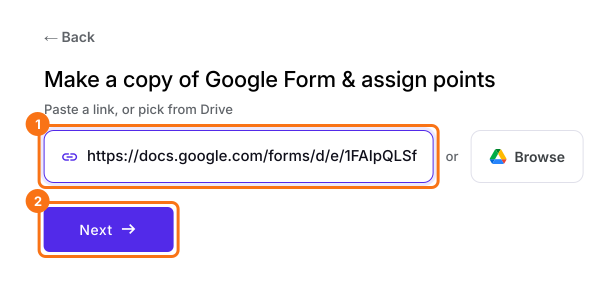
- في الصفحة التي تفتح، الصق رابط نموذجك في Google Forms أو انقر على Browse لاختياره، ثم انقر على Next.
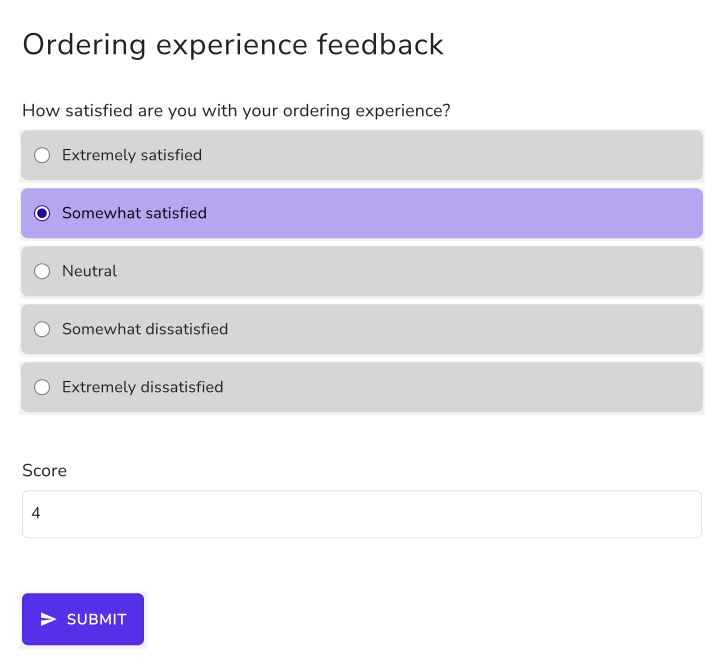
لنأخذ مثالًا نموذجًا بسيطًا لجمع الآراء حول تجربة الطلب. سنستخدم سؤالًا متعدد الخيارات خياراتُ إجابته مقياس ليكرت للرضا من 5 نقاط. اتبع التعليمات أدناه لإعطاء النقاط وحساب الدرجة.
- تجد وصفًا مكتوبًا مسبقًا تحت "Describe how you want to score this form". غيّره ليقول كيف تريد احتساب نتيجة نموذجك، مثلًا: "أعطِ خيارات الإجابة في سؤال الخيارات المتعددة هذه النقاط: راضٍ للغاية = 5، راضٍ إلى حد ما = 4، محايد = 3، غير راضٍ إلى حد ما = 2، غير راضٍ للغاية = 1. اجمعها في نتيجة." انقر على Next.
- تعرض "How do you want to score?" ما تم إعداده. انقر على View points لمراجعة نقاط كل إجابة، ثم انقر على Next.
- في "You're all set!"، انقر على Preview form. يفتح نموذجك مع درجته في علامة تبويب جديدة.
- بالعودة إلى هذه الصفحة، انقر على Share form تحت Manage: يفتح نموذجك على علامة التبويب Share. انقر على علامة التبويب Edit.
- يحتوي نموذجك مسبقًا على سؤال Score، وقد يكون اسمه Total Score. انقر على سؤال النتيجة، ثم انقر على أيقونة ⚙️.
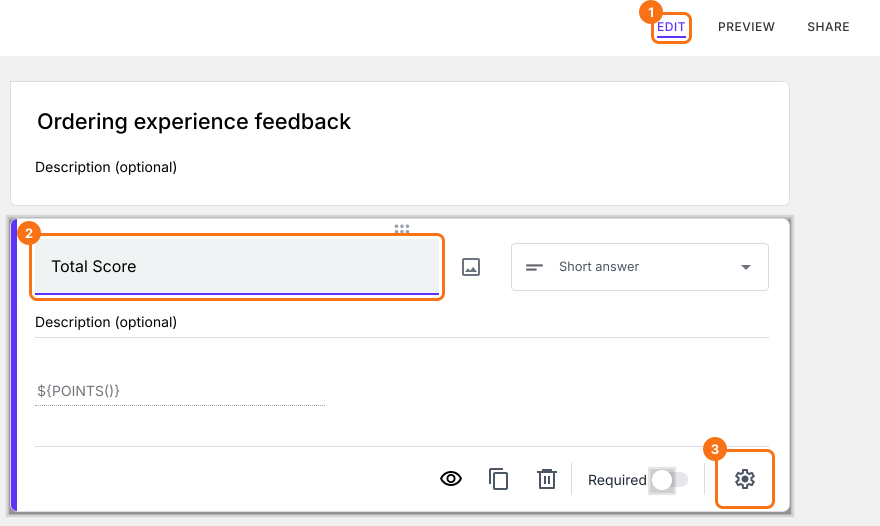
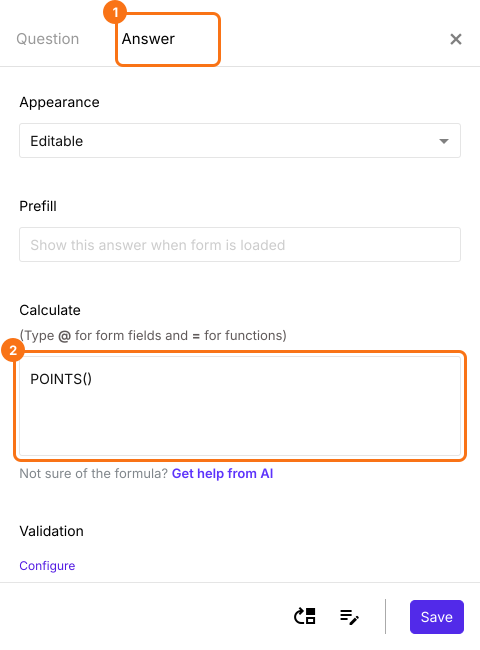
- اختر تبويب "Answer" واكتب الصيغة لتعيين النقاط وحساب النتيجة.
دالة SCORE
يُستخدم النموذج لجمع آراء المستخدمين حول تجربة الطلب. ويُستخدم مقياس ليكرت من 5 نقاط لقياس رضا العملاء. يمكنك إعطاء النقاط لخيارات الإجابة في السؤال متعدد الخيارات باستخدام الدالة SCORE.
- راضٍ للغاية = 5
- راضٍ إلى حد ما = 4
- محايد = 3
- غير راضٍ إلى حد ما = 2
- غير راضٍ للغاية = 1
- SCORE(entry#id, 5, 4, 3, 2, 1)
ملاحظة: اكتب @ واختر السؤال متعدد الخيارات المطلوب من القائمة لإضافة entry #id الخاص به في الصيغة أعلاه.
- خيار Calculate يحتوي مسبقًا على POINTS(). احذفها واكتب دالة SCORE في خيار Calculate كما هو موضح أدناه، ثم انقر على Save.
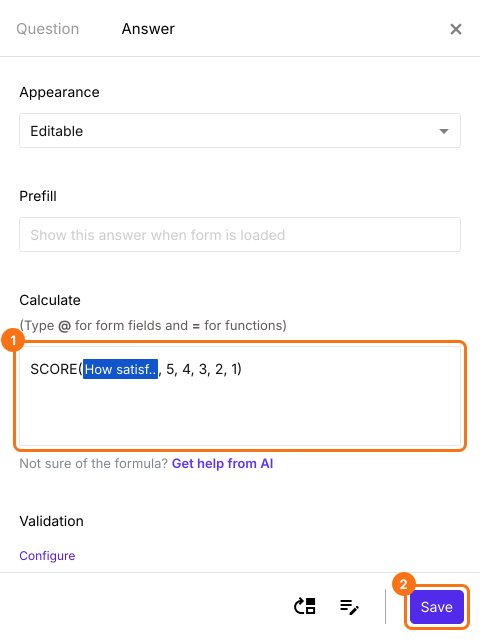
تُحسب النتيجة أثناء اختيار المستخدمين لإجاباتهم.
ملخص
لا يستطيع اختبار Google Forms إعطاء كل إجابة على مقياس ليكرت نقاطها الخاصة، لأنه لا يعرف إلا الصواب والخطأ. مع Formfacade، تكتب الدالة SCORE بنقاط كل خيار إجابة، فتُحسب الدرجة أثناء ملء النموذج. استورد نموذج Google الخاص بك وأكمل الخطوات أعلاه. إذا كانت لديك أي أسئلة، راسل فريق الدعم.
حوّل إجابات مقياس Likert إلى نتيجة بـ SCORE.
استورد استطلاعك واستبدل POINTS() في سؤال Score بـ SCORE والنقاط لكل إجابة. تُحسب نتيجة كل شخص وهو يملؤه.