كيف تخلط ترتيب خيارات الإجابة في Google Forms؟
يميل الناس إلى اختيار الإجابات القريبة من أعلى القائمة، فإذا رأى الجميع الخيارات بالترتيب نفسه، مالت نتائجك في هذا الاتجاه. يستطيع Google Forms ترتيب خيارات سؤال الاختيار من متعدد أو مربعات الاختيار أو القائمة المنسدلة عشوائيًا، لكن إعداد Shuffle option order موجود في قائمة ⋮ الخاصة بالسؤال، حيث يسهل ألا تنتبه له. إذا كان نموذجك على موقعك عبر Formfacade، فإنك تفتحه في Google Forms من محرر Formfacade وتفعّل الإعداد هناك. بعدها يرى كل شخص الخيارات بترتيب مختلف في نموذجك.
استورد نموذج Google الخاص بك، أو افتح نموذجًا لديك في Formfacade، واتبع الخطوات أدناه.
كيف تفتح نموذجك في Google Forms؟
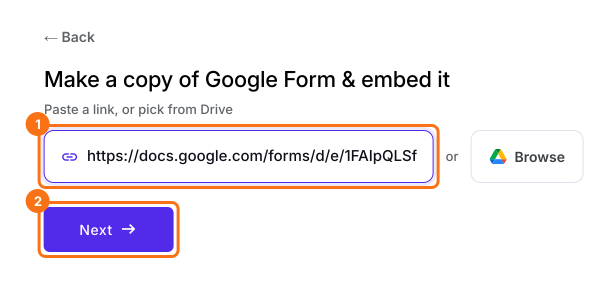
- في الصفحة التي تُفتح، الصق رابط نموذج Google أو انقر على Browse لاختياره، ثم انقر على Next. يُفتح نموذجك على تبويب Share. إذا كان لديك نموذج في Formfacade بالفعل، فافتحه بدلًا من ذلك.
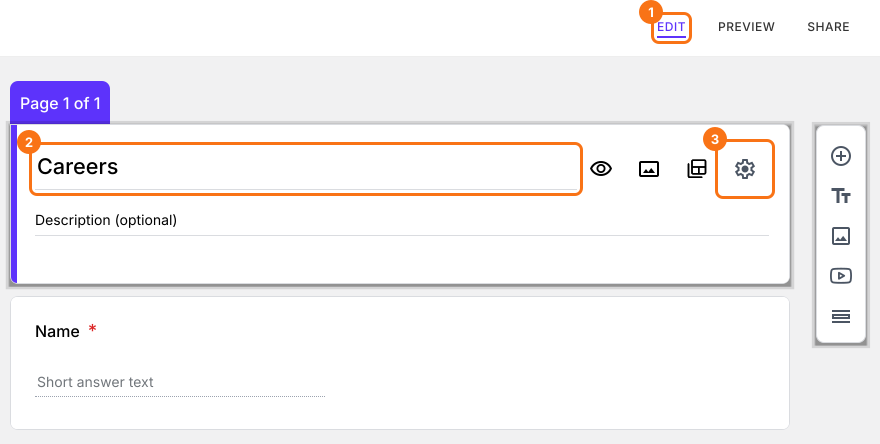
- انقر على تبويب "Edit"

- انقر على عنوان النموذج
- انقر على أيقونة ⚙️ في بطاقة العنوان
- انقر على تبويب Advanced
- انقر على Launch بجانب "Edit this form with Google Forms"
رتّب خيارات الإجابة عشوائيًا
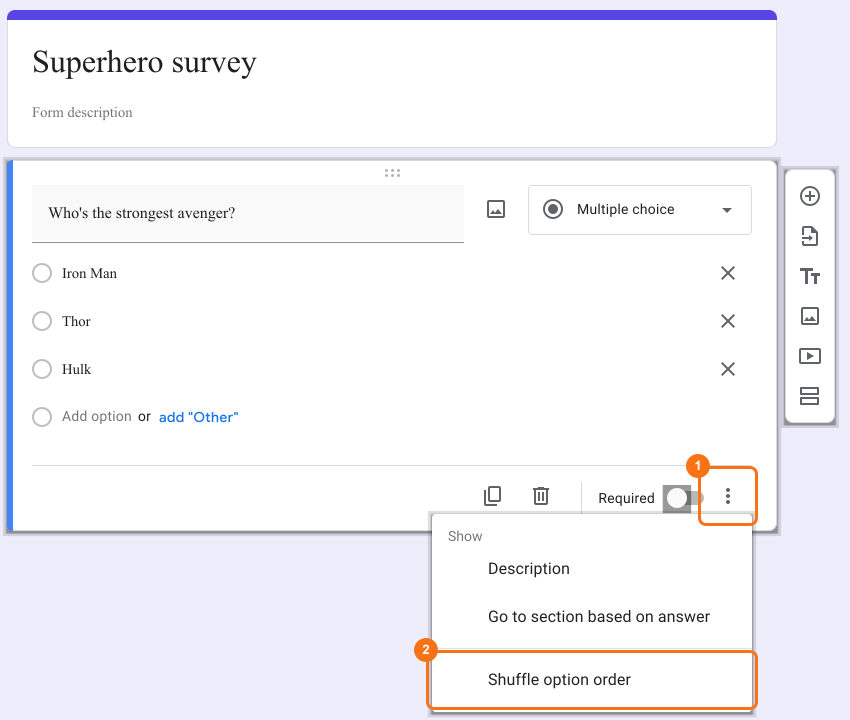
- اختر سؤال اختيار من متعدد أو قائمة منسدلة أو مربعات اختيار في Google Forms. إذا لم يكن في نموذجك سؤال منها، فغيّر أولًا نوع أحد الأسئلة من القائمة أعلى يمين السؤال.
- انقر على أيقونة ⋮ More
- اختر Shuffle option order كما هو موضح أدناه
ملخص
اخلط ترتيب خيارات الإجابة في نموذجك على Google Forms.
استورد النموذج الذي تضمّنه، وافتحه عبر Launch وفعّل Shuffle option order في قائمة ⋮ للسؤال. أعد فتح تبويب Edit فيرى كل شخص ترتيبًا جديدًا.