Come creare un modulo d'ordine con Google Forms
"il cliente può vedere il prodotto e il prezzo insieme nel modulo"- Google Docs Editors Community
Puoi fare un modulo d'ordine in Google Forms: caselle di controllo o una griglia per i tuoi prodotti, una quantità per ognuno, qualche domanda per l'indirizzo. Quello che non puoi fargli fare è sommare. 47 persone sul forum di Google hanno chiesto come mettere un listino prezzi in un modulo Google Forms. I clienti scelgono e inviano senza vedere quanto devono, il modulo non può ricevere pagamenti e ogni risposta ti lascia a calcolare un totale e a mandarlo indietro per messaggio. Un foglio condiviso come modulo d'ordine fa le somme, ma ogni cliente ha bisogno della sua copia. Neartail dà a un modulo Google Forms prezzi, una quantità per ogni prodotto, un totale e un riepilogo dell'ordine in una sola pagina, e manda al cliente una conferma.
Ecco tre modi per ricevere ordini con Google Forms o Google Sheets e dove ognuno non basta.
Opzione 1: un semplice modulo Google Forms
- Aggiungi una domanda a caselle di controllo con i tuoi prodotti, o una griglia a scelta multipla con i prodotti come righe e le quantità come colonne
- Metti ogni prezzo nel nome del prodotto, per esempio Cupcake $3
- Aggiungi domande a risposta breve per nome, telefono e indirizzo
Opzione 2: un modulo d'ordine in Google Sheets
Opzione 3: un modulo d'ordine con Neartail
Passaggio 1: crea un modulo d'ordine online
- Nella pagina che si apre, clicca su Enter your form name, scrivi il nome del modulo e clicca su Generate.
- Controlla lo schema proposto e clicca su Proceed. Il tuo modulo si apre nella scheda Edit.

- AGGIUNGI PRODOTTI E PREZZI: il tuo modulo ha già prodotti e prezzi
- Per cambiare la valuta, clicca sull'icona ⚙️ nell'ultima riga After page sopra il pulsante Submit, cambia Currency e clicca su Save
- Per aggiungere un altro prodotto, clicca sul prodotto precedente e clicca su Add product nella barra degli strumenti a destra. Per esempio, "White Mushrooms 250g pack"
- (Facoltativo) Aggiungi le immagini dei tuoi prodotti con Upload image sul prodotto
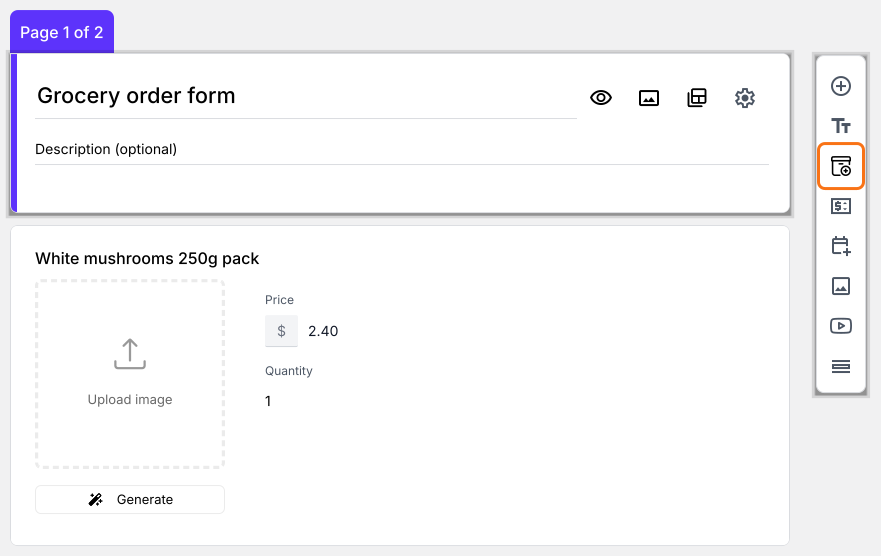
- Dati di consegna: il tuo modulo chiede già ai clienti i dati di consegna, come nome, numero di telefono e indirizzo, sotto Contact Details
- Riepilogo dell'ordine: il tuo modulo ha già una domanda Order Amount che si somma da sola e una sezione Review and place order che mostra il conto
Passaggio 2: visualizza & prova il modulo e i suoi calcoli
- Clicca su SHARE, clicca su Link e clicca su Open
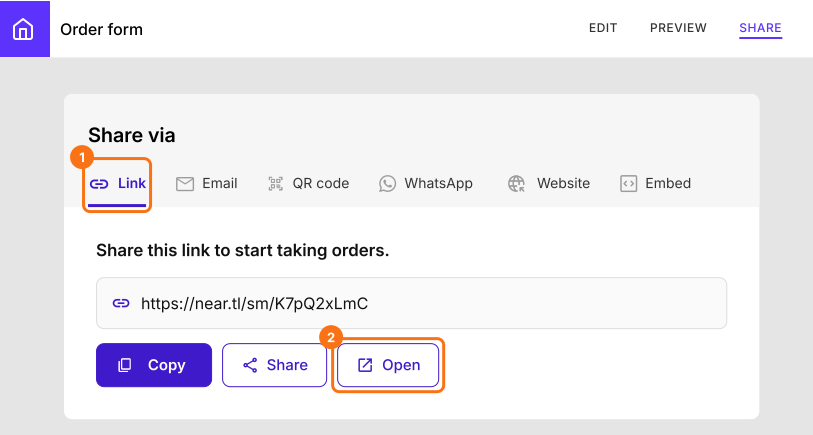
- Scegli alcuni prodotti e cambia le quantità. Il conto e l'Order Amount cambiano mentre lo fai
- Inserisci i tuoi dati e clicca su Submit. L'ordine compare nella scheda ORDERS
Condividi il tuo modulo d'ordine Google Forms con i tuoi clienti
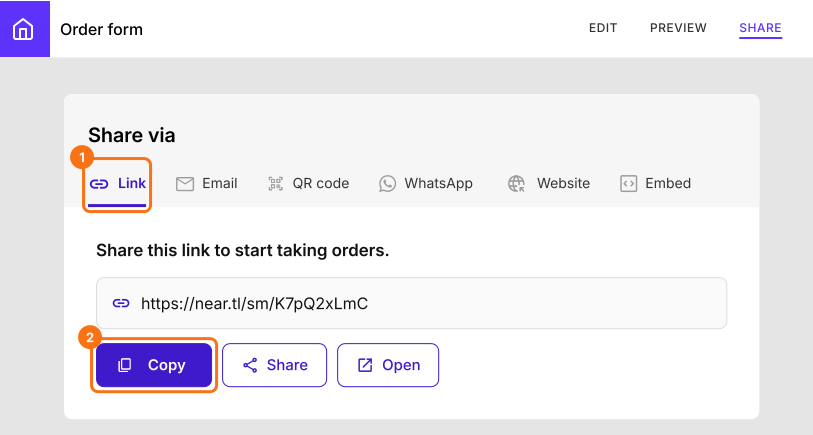
Riepilogo
Ultimo aggiornamento: