Google Forms で注文フォームを作成する方法
"お客様がフォームで商品と価格を一緒に見られる"- Google Docs Editors Community
Google Forms でも注文フォームは作れます。商品のチェックボックスかグリッド、それぞれの数量、住所を聞くいくつかの質問。でも合計を出すことはできません。Google のフォーラムでは 47 人が、Google Forms のフォームに価格表を入れる方法を尋ねています。お客様はいくら払うのか分からないまま選んで送信し、フォームでは支払いも受け取れず、回答が来るたびにあなたが合計を計算してメッセージで返すことになります。注文フォームとして共有した Sheet なら合計は出ますが、お客様ごとにコピーが必要です。Neartail は Google Forms のフォームに、価格、商品ごとの数量、合計、注文の概要を1ページにまとめて追加し、お客様に確認メールを送ります。
以下では、Google Forms または Sheets で注文を受ける3つの方法と、それぞれの足りない点を紹介します。
方法 1:通常の Google Forms のフォーム
- 商品を並べたチェックボックスの質問か、商品を行、数量を列にした選択式(グリッド)の質問を追加します
- Cupcake $3 のように、各商品の名前に価格を入れます
- 名前、電話番号、住所を聞く記述式の質問を追加します
足りない点:Google Forms は価格を合計しないので、お客様は合計を知らないまま送信し、あなたが1件ずつ手で計算することになります。支払いを受け取ることもできません。
方法 2:Google Sheets の注文フォーム
数量の列と合計の数式を入れた Sheet を注文フォームとして作り、お客様に送る販売者もいます。
足りない点:共有した Sheet では全員がお互いの注文を見たり変更したりできるので、お客様ごとにコピーが必要です。そのうえ、コピーを自分で集めなければなりません。
方法 3:Neartail の注文フォーム
Neartail は Google Forms のフォームに、価格、商品ごとの数量、自動で更新される合計、支払いを追加します。手順は次のとおりです。
ステップ 1:オンライン注文フォームを作成する
- 開いたページで Enter your form name をクリックし、フォーム名を入力して Generate をクリックします。
- 提案された構成を確認して Proceed をクリックします。フォームが Edit タブで開きます。

- 商品と価格を追加する:フォームには最初から商品と価格が入っています
- 通貨を変えるには、Submit ボタンの上にある最後の After page 行の ⚙️ アイコンをクリックし、Currency を変更して Save をクリックします
- 商品をもう1つ追加するには、その前の商品をクリックし、右側のツールバーで Add product をクリックします。例:"White Mushrooms 250g pack"
- (任意)商品の Upload image で商品の画像を追加します
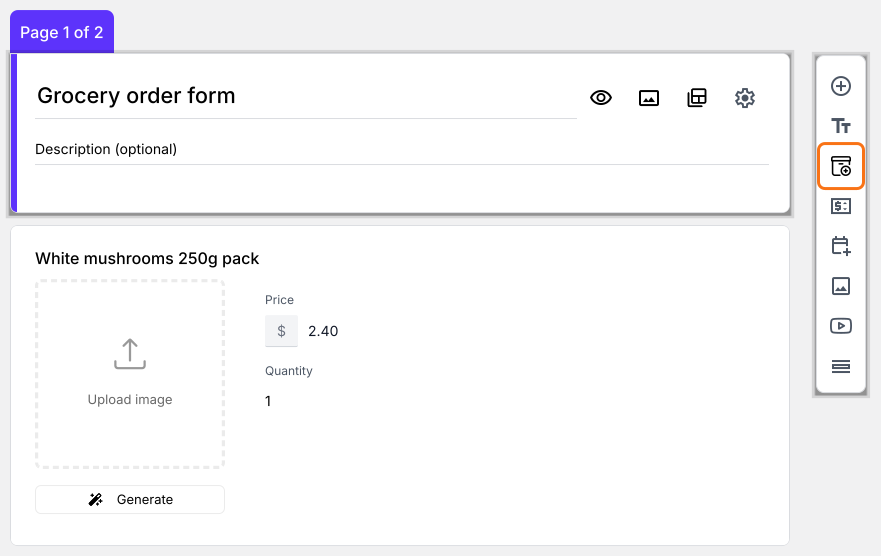
- 配送情報:フォームには最初から、Contact Details の下にお客様の名前、電話番号、住所などの配送情報を聞く質問があります
- 注文の概要:フォームには最初から、自動で合計される Order Amount の質問と、明細を表示する Review and place order セクションがあります
ステップ 2:フォームと計算をプレビューしてテストする
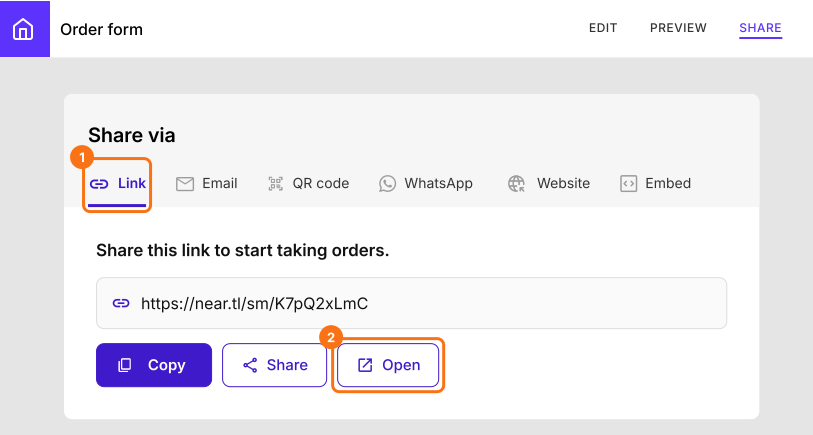
- SHARE をクリックし、Link をクリックして Open をクリックします
- いくつか商品を選んで数量を変えてみます。それに合わせて明細と Order Amount が変わります
- 自分の情報を入力して Submit をクリックします。注文は ORDERS タブに表示されます
Google Forms の注文フォームをお客様と共有する
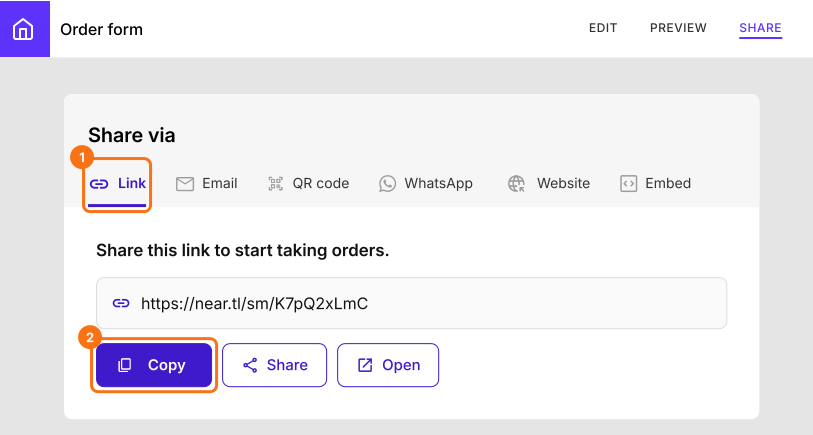
同じタブで Copy をクリックし、リンクをお客様に送ります。
まとめ
Google Forms のフォームは商品を並べることはできても、注文を合計したり支払いを受け取ったりはできないので、注文のたびに手で合計を出す必要があります。Neartail なら、注文フォームに価格、数量、合計が表示され、配送情報を集めて確認メールも送ります。すべて1ページで完結します。注文フォームを作成して、上の手順を進めてください。ご不明な点があれば、サポートまでご連絡ください。
最終更新: