Como criar um formulário de pedido no Google Forms
"o cliente consegue ver o produto e o preço juntos no formulário"- Google Docs Editors Community
Você consegue fazer um formulário de pedido no Google Forms: caixas de seleção ou uma grade para seus produtos, uma quantidade para cada um, algumas perguntas para o endereço. O que você não consegue é fazê-lo somar. 47 pessoas no fórum do Google perguntaram como colocar uma lista de preços num formulário do Google Forms. Os clientes escolhem e enviam sem ver quanto devem, o formulário não recebe pagamento e cada resposta deixa você calculando um total e mandando de volta por mensagem. Uma planilha compartilhada como formulário de pedido soma, mas cada cliente precisa da sua própria cópia. O Neartail dá a um formulário do Google Forms preços, uma quantidade para cada produto, um total e um resumo do pedido numa única página e envia ao cliente uma confirmação.
Abaixo estão três formas de receber pedidos com o Google Forms ou o Google Sheets e onde cada uma deixa a desejar.
Opção 1: um formulário simples do Google Forms
- Adicione uma pergunta de caixas de seleção com seus produtos ou uma grade de múltipla escolha com os produtos nas linhas e as quantidades nas colunas
- Coloque cada preço no nome do produto, como Cupcake $3
- Adicione perguntas de resposta curta para nome, telefone e endereço
Opção 2: um formulário de pedido no Google Sheets
Opção 3: um formulário de pedido com o Neartail
Passo 1: crie um formulário de pedido online
- Na página que abrir, clique em Enter your form name, digite o nome do formulário e clique em Generate.
- Confira o esboço sugerido e clique em Proceed. Seu formulário abre na aba Edit.

- ADICIONE PRODUTOS E PREÇOS: seu formulário já vem com produtos e preços
- Para mudar a moeda, clique no ícone ⚙️ na última linha After page acima do botão Submit, mude Currency e clique em Save
- Para adicionar outro produto, clique no produto anterior e clique em Add product na barra de ferramentas à direita. Por exemplo, "White Mushrooms 250g pack"
- (Opcional) Adicione imagens dos seus produtos com Upload image no produto
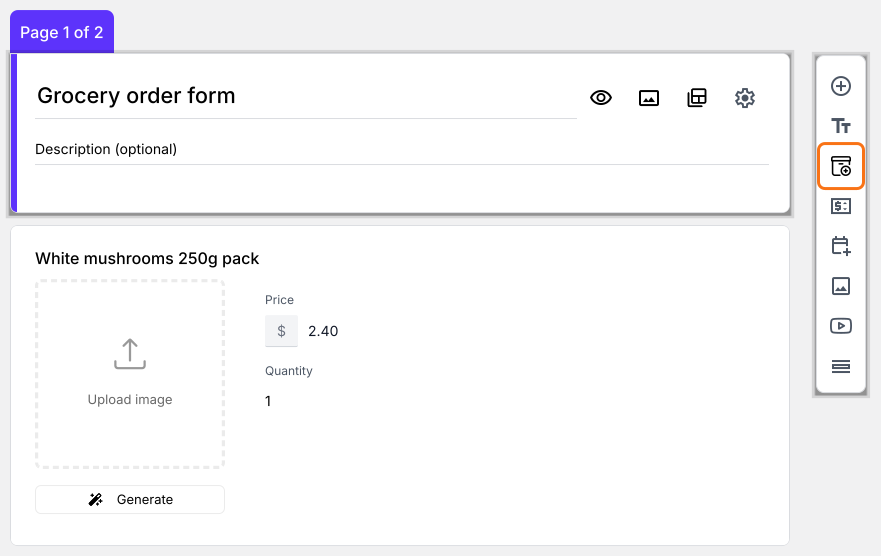
- Dados de entrega: seu formulário já pede aos clientes os dados de entrega, como nome, telefone e endereço, em Contact Details
- Resumo do pedido: seu formulário já tem uma pergunta Order Amount que soma sozinha e uma seção Review and place order que mostra a conta
Passo 2: visualize & teste o formulário e os cálculos
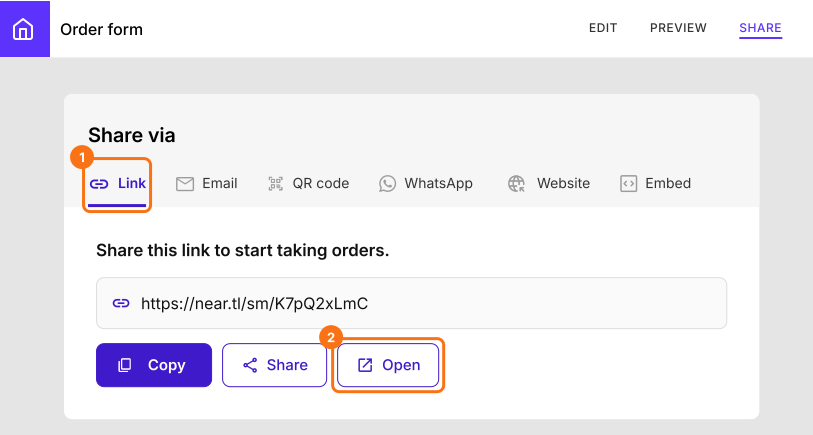
- Clique em SHARE, clique em Link e clique em Open
- Escolha alguns produtos e mude as quantidades. A conta e o Order Amount mudam enquanto você faz isso
- Preencha seus dados e clique em Submit. O pedido aparece na guia ORDERS
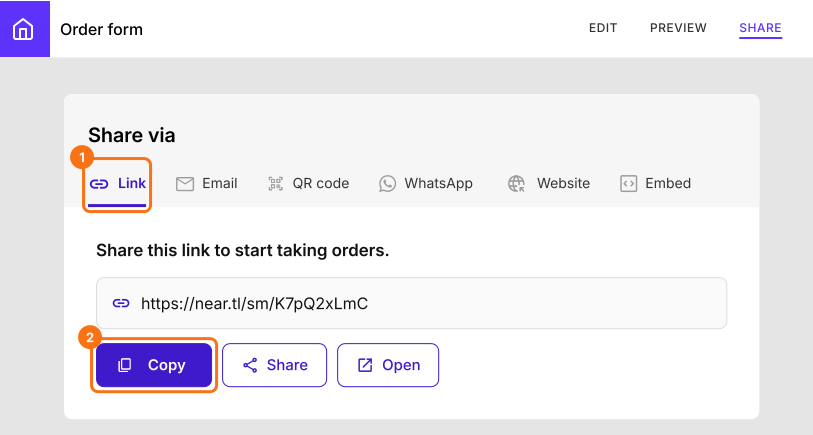
Compartilhe seu formulário de pedido do Google Forms com seus clientes
Resumo
Última atualização: