Comment créer un bon de commande Google
"le client peut voir le produit et le prix ensemble dans le formulaire"- Google Docs Editors Community
Vous pouvez créer un bon de commande dans Google Forms : des cases à cocher ou une grille pour vos produits, une quantité pour chacun, quelques questions pour l'adresse. Ce que vous ne pouvez pas lui faire faire, c'est additionner. 47 personnes ont demandé sur le forum de Google comment mettre une liste de prix dans un Google Form. Les clients choisissent et envoient sans voir ce qu'ils doivent, le formulaire ne peut pas encaisser de paiement et chaque réponse vous oblige à calculer un total et à le renvoyer par message. Une Sheet partagée comme bon de commande additionne, mais chaque client a besoin de sa propre copie. Neartail donne à un Google Form des prix, une quantité pour chaque produit, un total et un récapitulatif de commande sur une seule page et envoie une confirmation au client.
Voici trois façons de prendre des commandes avec Google Forms ou Sheets et les limites de chacune.
Option 1 : un simple Google Form
- Ajoutez une question Cases à cocher avec vos produits ou une Grille à choix multiples avec vos produits en lignes et les quantités en colonnes
- Mettez chaque prix dans le nom du produit, par exemple Cupcake $3
- Ajoutez des questions Réponse courte pour le nom, le téléphone et l'adresse
Option 2 : un bon de commande dans Google Sheets
Option 3 : un bon de commande avec Neartail
Étape 1 : créez un bon de commande en ligne
- Sur la page qui s'ouvre, cliquez sur Enter your form name, tapez le nom de votre formulaire et cliquez sur Generate.
- Vérifiez la structure proposée et cliquez sur Proceed. Votre formulaire s'ouvre sur l'onglet Edit.

- AJOUTEZ DES PRODUITS ET DES PRIX : votre formulaire est livré avec des produits et des prix
- Pour changer la devise, cliquez sur l'icône ⚙️ dans la dernière ligne After page au-dessus du bouton Submit, changez Currency et cliquez sur Save
- Pour ajouter un autre produit, cliquez sur le produit qui le précède et cliquez sur Add product dans la barre d'outils à droite. Par exemple, "White Mushrooms 250g pack"
- (Facultatif) Ajoutez des images de vos produits avec Upload image sur le produit
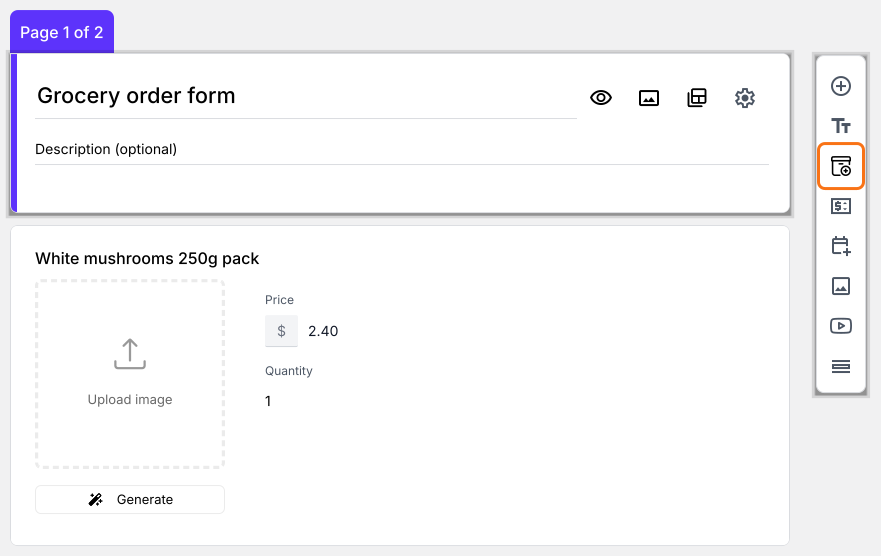
- Coordonnées de livraison : votre formulaire demande déjà aux clients leurs coordonnées de livraison, comme leur nom, numéro de téléphone et adresse, sous Contact Details
- Récapitulatif de commande : votre formulaire a déjà une question Order Amount qui s'additionne toute seule et une section Review and place order qui affiche la facture
Étape 2 : prévisualisez & testez le formulaire et ses calculs
- Cliquez sur SHARE, cliquez sur Link et cliquez sur Open
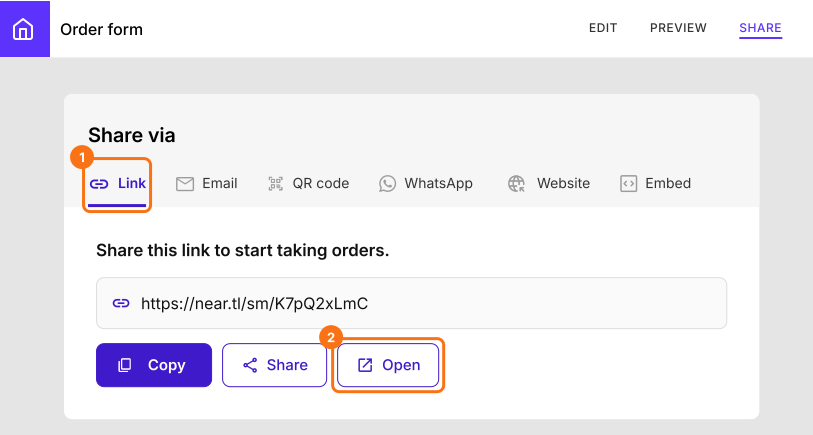
- Choisissez quelques produits et changez les quantités. La facture et l'Order Amount changent en même temps
- Remplissez vos coordonnées et cliquez sur Submit. La commande apparaît dans l'onglet ORDERS
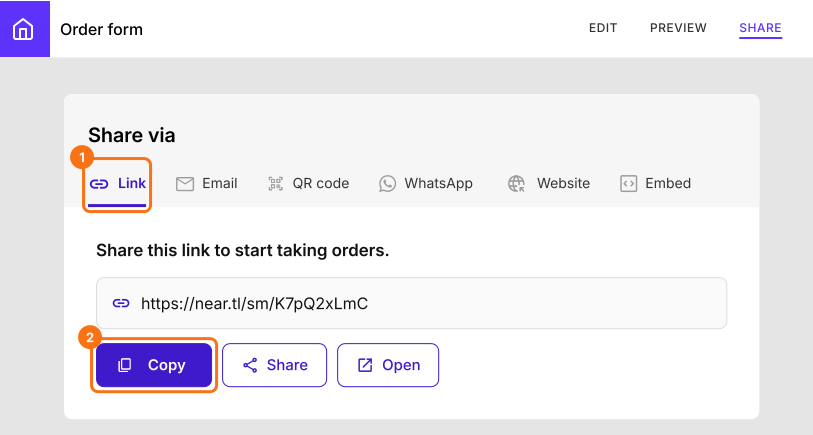
Partagez votre bon de commande Google avec vos clients
Résumé
Dernière mise à jour :