Comment créer un bon de commande WhatsApp
"Comment envoyer les réponses d'un Google Form vers WhatsApp ?"- Google Docs Editors Community
Si vos clients vous écrivent déjà sur WhatsApp, c'est là que vous voulez recevoir leurs commandes. Un Google Form ne peut rien y envoyer et 468 personnes ont demandé sur le forum de Google comment envoyer ses réponses vers WhatsApp. Prendre la commande dans la discussion oblige à taper chaque produit et à additionner les totaux à la main. Avec Neartail, votre Google Form devient un bon de commande WhatsApp : le client choisit parmi vos produits, voit le récapitulatif de commande et le total et, à l'envoi, toute la commande s'ouvre dans WhatsApp sous forme de message à votre numéro. Il appuie sur envoyer et vous répondez dans la même discussion.
Créez votre bon de commande et suivez les étapes ci-dessous.
Étape 1 : créez un bon de commande en ligne
- Sur la page qui s'ouvre, cliquez sur Enter your form name, tapez le nom de votre formulaire et cliquez sur Generate.
- Vérifiez la structure proposée et cliquez sur Proceed. Votre formulaire s'ouvre sur l'onglet Edit.

- AJOUTEZ PRODUITS ET PRIX : votre formulaire contient déjà des produits et des prix
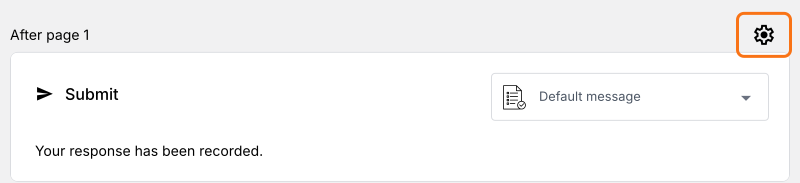
- Pour changer la devise, cliquez sur l'icône ⚙️ de la dernière ligne After page au-dessus du bouton Submit, changez Currency et cliquez sur Save
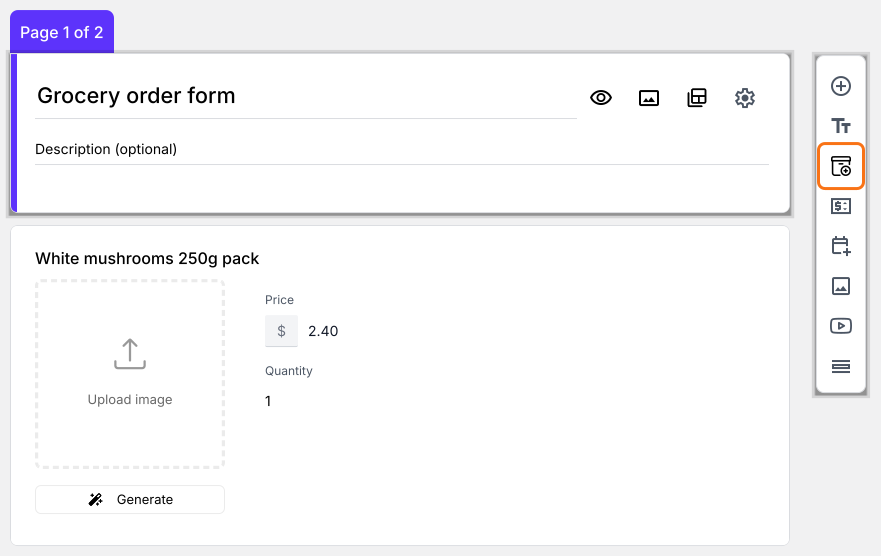
- Pour ajouter un autre produit, cliquez sur le produit qui le précède et cliquez sur Add product dans la barre d'outils à droite. Par exemple, "Grocery Essentials Kit#1 Pulses,Tea powder, Oil"
- (Facultatif) Ajoutez des images de vos produits
- Coordonnées de livraison : votre formulaire demande déjà aux clients leurs coordonnées de livraison, comme leur nom, leur numéro de téléphone et leur adresse, sous Contact Details
- Total et récapitulatif de commande : votre formulaire a déjà une question Order Amount qui s'additionne toute seule et une section Review and place order qui affiche la facture
Étape 2 : configurez votre numéro WhatsApp dans ce formulaire
- Votre formulaire n'envoie rien vers WhatsApp tant que vous n'avez pas fait ceci. Cliquez sur l'icône ⚙️ de la dernière ligne After page au-dessus du bouton Submit
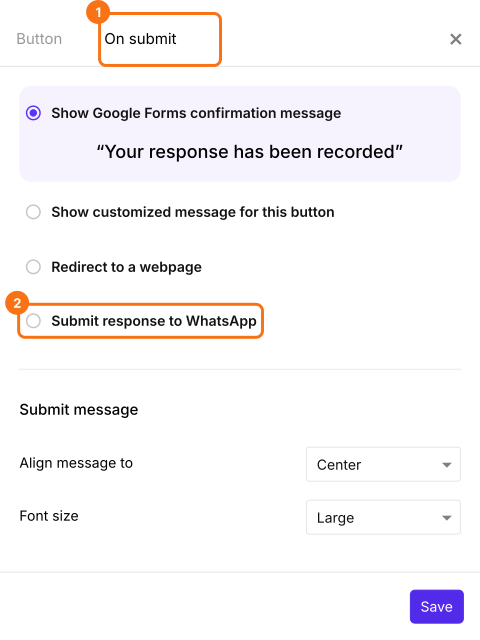
- Cliquez sur l'onglet On submit et sélectionnez Submit response to WhatsApp
- Dans Route to this number, saisissez le numéro WhatsApp que vous avez sous la main pour le tester, par exemple +1 650 354 2345.
- Cliquez sur Save
Dernière étape : le test !
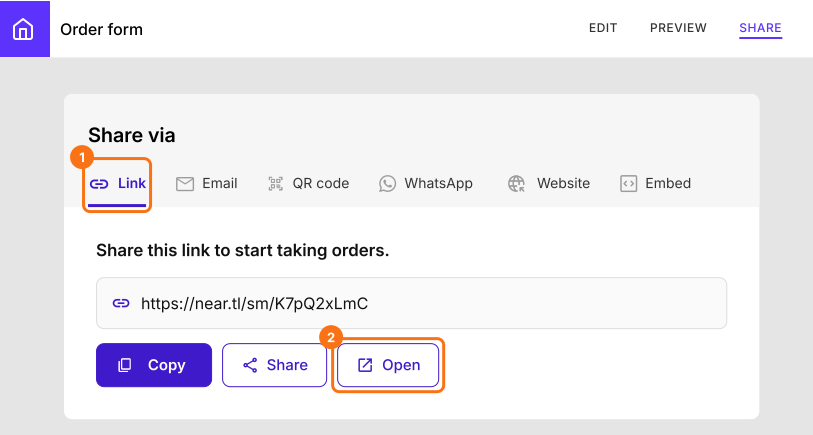
- Cliquez sur l'onglet "Share", cliquez sur Link et cliquez sur Open
- Il vaut mieux utiliser deux numéros WhatsApp différents pour tester. L'un pour passer une commande test comme un client et l'autre pour recevoir la commande, comme le commerçant
- Créez une commande test en faisant vos choix dans votre bon de commande
- Vous remarquerez que le récapitulatif de commande et le total sont calculés proprement avant l'envoi du formulaire
- Cliquez sur "Submit"
- Sur un ordinateur, la page affiche "Scan this QR code to confirm your order!". Scannez-le avec votre téléphone ou, si WhatsApp est installé sur cet ordinateur, cliquez sur le lien "click here"
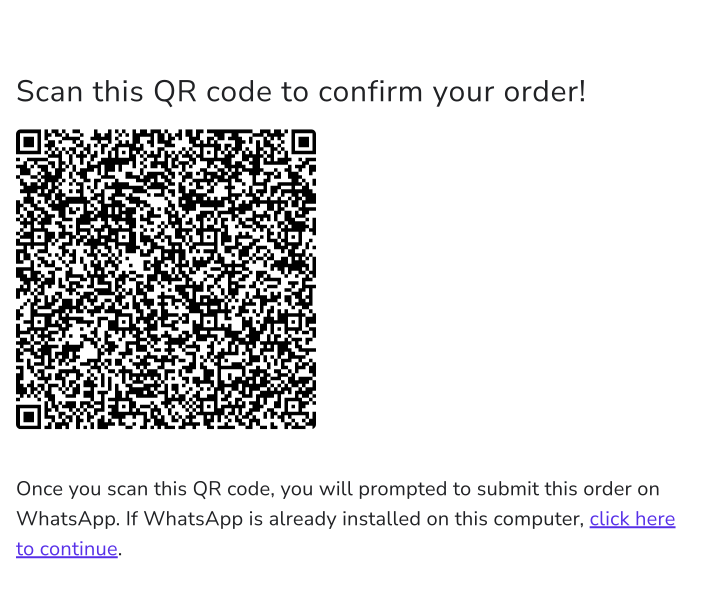
- WhatsApp s'ouvre et vous demande si vous voulez "Chat on Whatsapp with XXXXXXXX" (le numéro que vous avez configuré plus tôt)
- Continuez vers la discussion
- Votre commande et vos coordonnées sont déjà copiées dans la discussion WhatsApp
- Appuyez sur le bouton d'envoi pour confirmer
- La commande arrive sur le numéro WhatsApp que vous avez configuré
Résumé
Un Google Form ne peut pas envoyer une commande vers WhatsApp ni afficher un total. Avec Neartail, votre formulaire affiche le récapitulatif de commande et le total. Chaque commande s'ouvre dans WhatsApp sous forme de message à votre numéro, que le client n'a plus qu'à envoyer. Créez votre bon de commande et suivez les étapes ci-dessus. Si vous avez des questions, écrivez à l'assistance.
Dernière mise à jour :