Cómo crear un formulario de pedido de WhatsApp
"¿Cómo enviar las respuestas de un Google Form a WhatsApp?"- Google Docs Editors Community
Si tus clientes ya te escriben por WhatsApp, ahí es donde quieres sus pedidos. Un Google Form no puede enviar nada ahí y 468 personas han preguntado en el foro de Google cómo enviar sus respuestas a WhatsApp. Tomar el pedido por chat significa escribir cada producto y sumar los totales a mano. Con Neartail, tu Google Form se convierte en un formulario de pedido de WhatsApp: el cliente elige entre tus productos, ve el resumen del pedido y el total y, al enviar, todo el pedido se abre en WhatsApp como un mensaje a tu número. El cliente presiona enviar y tú respondes en el mismo chat.
Crea tu formulario de pedido y sigue los pasos de abajo.
Paso 1: crea un formulario de pedido en línea
- En la página que se abre, haz clic en Enter your form name, escribe el nombre de tu formulario y haz clic en Generate.
- Revisa el esquema que sugiere y haz clic en Proceed. Tu formulario se abre en la pestaña Edit.

- AGREGA PRODUCTOS Y PRECIOS: tu formulario ya trae productos y precios
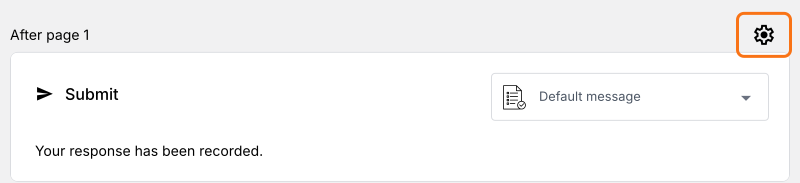
- Para cambiar la moneda, haz clic en el ícono ⚙️ de la última fila After page arriba del botón Submit, cambia Currency y haz clic en Save
- Para agregar otro producto, haz clic en el producto anterior y haz clic en Add product en la barra de herramientas de la derecha. Por ejemplo, "Grocery Essentials Kit#1 Pulses,Tea powder, Oil"
- (Opcional) Agrega imágenes de tus productos
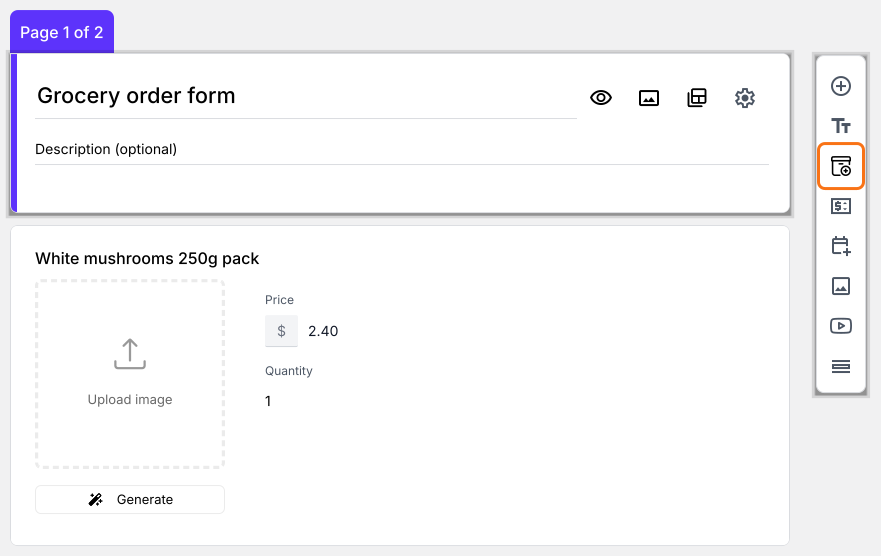
- Datos de entrega: tu formulario ya les pide a los clientes sus datos de entrega, como nombre, número de teléfono y dirección, en Contact Details
- Total y resumen del pedido: tu formulario ya tiene una pregunta Order Amount que se suma sola y una sección Review and place order que muestra la cuenta
Paso 2: configura tu número de WhatsApp en este formulario
- Tu formulario no envía nada a WhatsApp hasta que hagas esto. Haz clic en el ícono ⚙️ de la última fila After page arriba del botón Submit
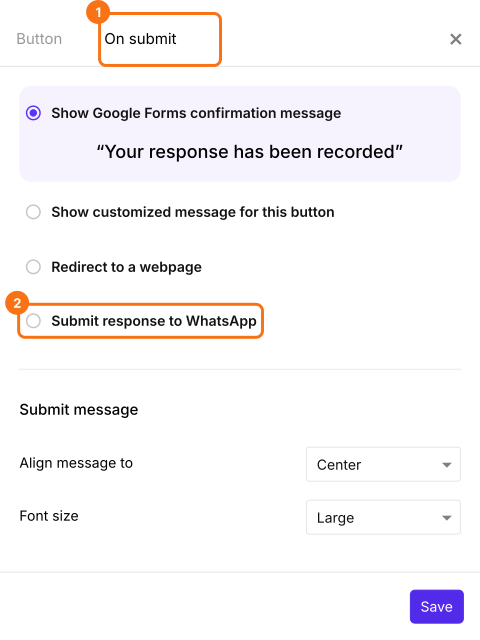
- Haz clic en la pestaña On submit y selecciona Submit response to WhatsApp
- En Route to this number, escribe el número de WhatsApp que tengas a mano para probarlo, como +1 650 354 2345.
- Haz clic en Save
Último paso: ¡la prueba!
- Haz clic en la pestaña "Share", haz clic en Link y haz clic en Open
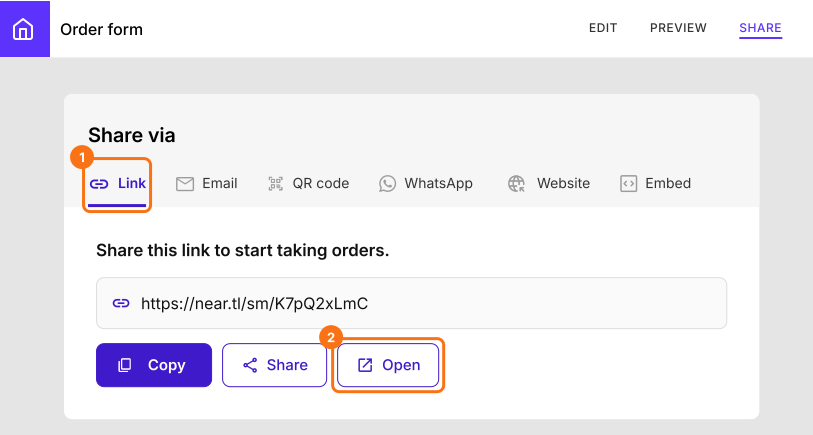
- Es mejor usar dos números de WhatsApp diferentes para la prueba. Uno para enviar un pedido de prueba como cliente y otro para recibir el pedido, como el dueño de la tienda
- Crea un pedido de prueba eligiendo productos en tu formulario de pedido
- Verás que el resumen del pedido y el total se calculan con claridad antes de enviar el formulario
- Haz clic en "Submit"
- En una computadora, dice "Scan this QR code to confirm your order!". Escanéalo con tu teléfono o, si WhatsApp está instalado en esta computadora, haz clic en el enlace "click here"
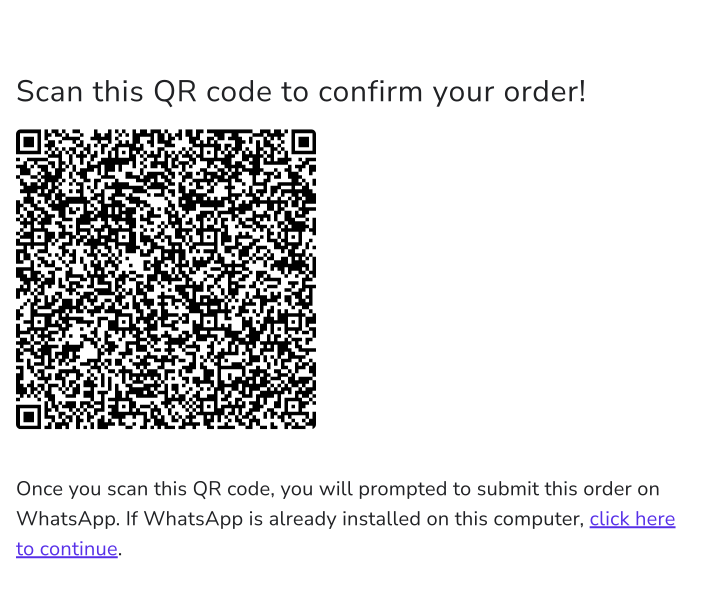
- Se abre tu WhatsApp y te pregunta si quieres "Chat on Whatsapp with XXXXXXXX" (el número que configuraste antes)
- Continúa al chat
- Tu pedido y tus datos de contacto ya están copiados en el chat de WhatsApp
- Presiona el botón de enviar para confirmar
- El pedido llega al número de WhatsApp que configuraste
Resumen
Un Google Form no puede enviar un pedido a WhatsApp ni mostrar un total. Con Neartail, tu formulario muestra el resumen del pedido y el total. Cada pedido se abre en WhatsApp como un mensaje a tu número para que el cliente lo envíe. Crea tu formulario de pedido y sigue los pasos de arriba. Si tienes alguna pregunta, escribe a soporte.
Última actualización: