WhatsApp 注文フォームの作り方
"Google Form の回答を WhatsApp に送信するにはどうすればいいですか?"- Google Docs Editors Community
お客様がすでに WhatsApp でメッセージを送ってくるなら、注文もそこで受けたいはずです。Google Form は WhatsApp に何も送れず、Google のフォーラムでは468人が回答を WhatsApp に送る方法を尋ねています。代わりにチャットで注文を受けると、商品をすべて打ち込み、合計を手で計算することになります。Neartail なら、Google Form が WhatsApp 注文フォームになります。お客様は商品を選び、注文概要と合計を確認し、送信すると注文全体があなたの番号宛てのメッセージとして WhatsApp で開きます。お客様が送信を押せば、あなたは同じチャットで返信できます。
注文フォームを作成して、以下の手順に従ってください。
ステップ 1:オンライン注文フォームを作成する
- 開いたページで Enter your form name をクリックし、フォーム名を入力して Generate をクリックします。
- 提案された構成を確認して Proceed をクリックします。フォームが Edit タブで開きます。

- 商品と価格を追加する:フォームには最初から商品と価格が入っています
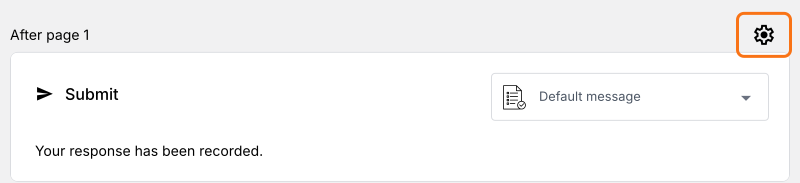
- 通貨を変更するには、Submit ボタンの上にある最後の After page 行の ⚙️ アイコンをクリックし、Currency を変更して Save をクリックします
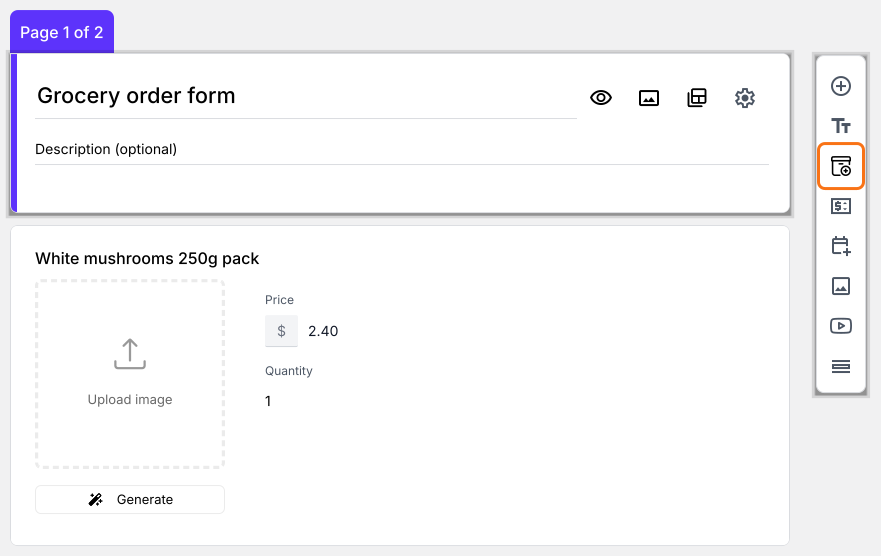
- 商品を追加するには、その直前の商品をクリックし、右側のツールバーで Add product をクリックします。例:「Grocery Essentials Kit#1 Pulses,Tea powder, Oil」
- (任意) 商品の画像を追加します
- 配送先情報:フォームにはすでに Contact Details の下で、名前、電話番号、住所などお客様の配送先情報を尋ねる質問があります
- 注文合計と注文概要:フォームにはすでに自動で合計される Order Amount の質問と、明細を表示する Review and place order セクションがあります
ステップ2:このフォームに WhatsApp の番号を設定する
- この設定をするまで、フォームは WhatsApp に送信されません。Submit ボタンの上にある最後の After page 行の ⚙️ アイコンをクリックします
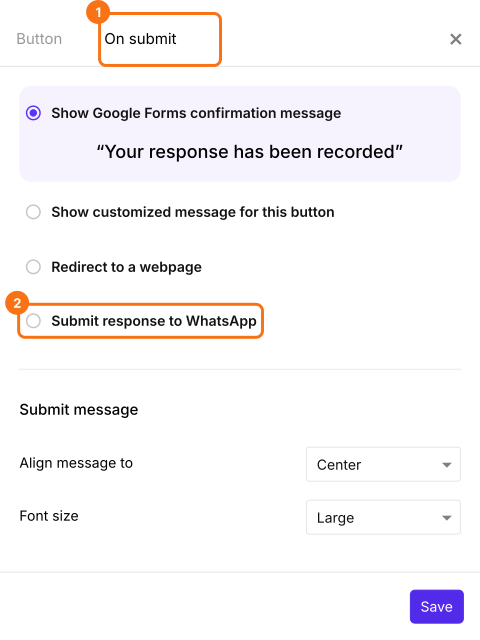
- On submit タブをクリックし、Submit response to WhatsApp を選択します
- Route to this number に、テストに使う手元の WhatsApp 番号を入力します。例:+1 650 354 2345。
- Save をクリックします
最後のステップ:テスト!
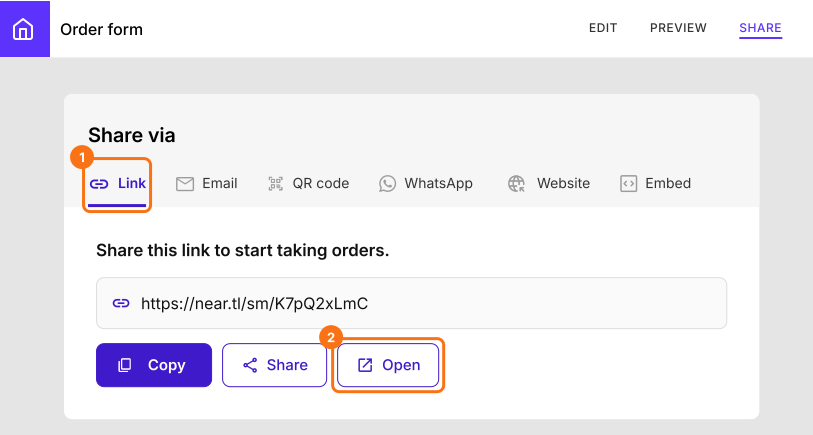
- 「Share」タブをクリックし、Link をクリックして Open をクリックします
- テストには WhatsApp の番号を2つ使うのがおすすめです。1つはお客様としてテスト注文を送信する用、もう1つはお店のオーナーとして注文を受け取る用です
- 注文フォームで選択肢を入力してテスト注文を作成します
- フォームを送信する前に、注文概要と合計がきちんと計算されているのがわかります
- 「Submit」をクリックします
- パソコンでは「Scan this QR code to confirm your order!」と表示されます。スマートフォンでスキャンするか、このパソコンに WhatsApp がインストールされていれば「click here」リンクをクリックします
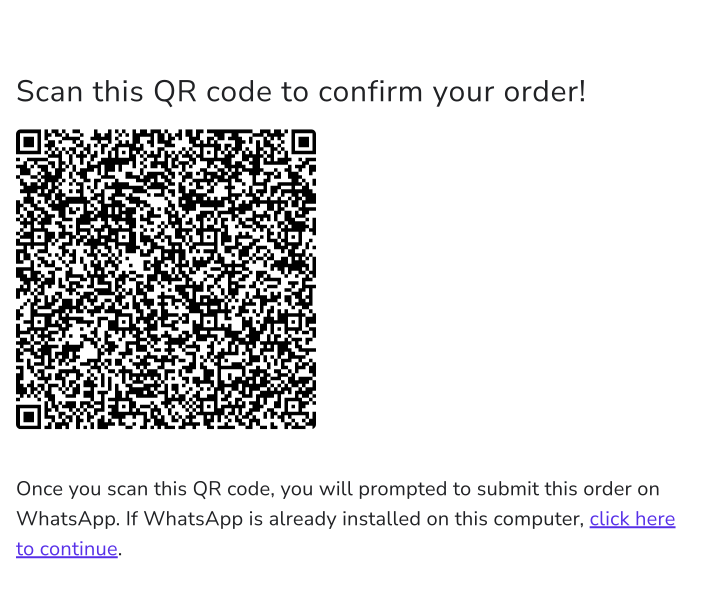
- WhatsApp が開き、「Chat on Whatsapp with XXXXXXXX」(先ほど設定した番号) とチャットするか尋ねられます
- そのままチャットを続けます
- 注文内容と連絡先がすでに WhatsApp のチャットにコピーされています
- 送信ボタンを押して確定します
- 注文が設定した WhatsApp 番号に届きます
まとめ
Google Form は注文を WhatsApp に送ることも、合計を表示することもできません。Neartail なら、フォームに注文概要と合計が表示され、各注文はあなたの番号宛てのメッセージとして WhatsApp で開き、お客様が送信します。注文フォームを作成して、上の手順を完了してください。ご質問があれば、サポートまでご連絡ください。
最終更新: