كيف تستلم إشعارًا بالبريد الإلكتروني عند وصول ردود جديدة؟
"حتى يتمكن من تلقي ردود بالبريد الإلكتروني لكل الطلبات المرسلة"- Google Docs Editors Community
عندما تصل الطلبات عبر نموذج، تريد أن تعرف فورًا ما الذي طُلب وإلى أين يذهب. يستطيع Google Forms أن يرسل إليك بريدًا بأن هناك ردًا جديدًا، لكن البريد لا يُظهر الإجابات، فتفتح النموذج في كل مرة. مع Neartail، يصلك بريد لكل طلب جديد فيه المنتجات، أو الطلب كاملًا مع بيانات اتصال العميل وتفاصيل التوصيل. ويمكنك وضع إجابات من النموذج في سطر الموضوع أيضًا، فيسهل العثور على كل طلب في صندوق الوارد.
لنبدأ. استورد نموذجك من Google Forms واتبع الخطوات أدناه.
إعداد البريد الإلكتروني
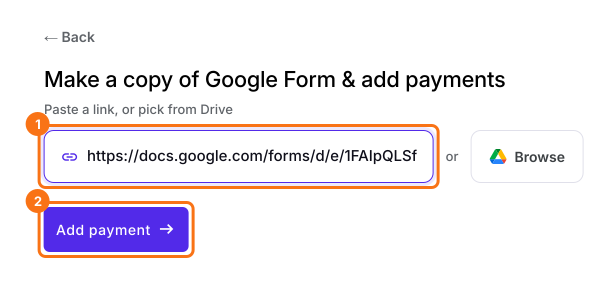
- في الصفحة التي تفتح، الصق رابط نموذجك في Google Forms أو انقر على Browse لاختياره، ثم انقر على Add payment.
- اختر عملتك وانقر على Continue.
- عندما تظهر عبارة "Your order form is ready"، يكون Neartail قد أنشأ منتجًا من كل سؤال له سعر، وأضاف إجمالي الطلب وملخصه. إذا ظهر أنه لم يُعثر على أي منتجات، فأضف سعرًا إلى أي سؤال.
- انقر على Preview your form. ثم، تحت Manage، انقر على Edit form لفتح أداة إنشاء النماذج.
- انقر على Orders.

- انقر على Kanban board.

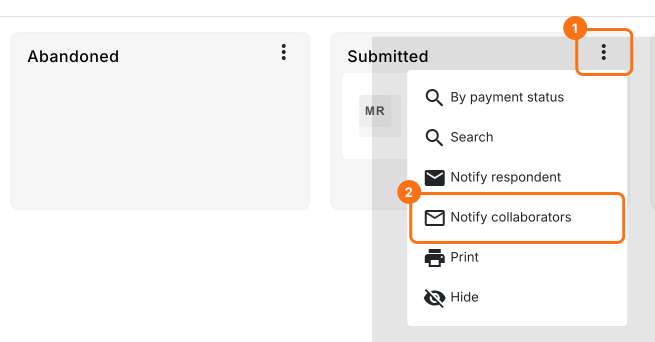
- انقر على أيقونة ⋮ بجانب الحالة Submitted وانقر على Notify collaborators.
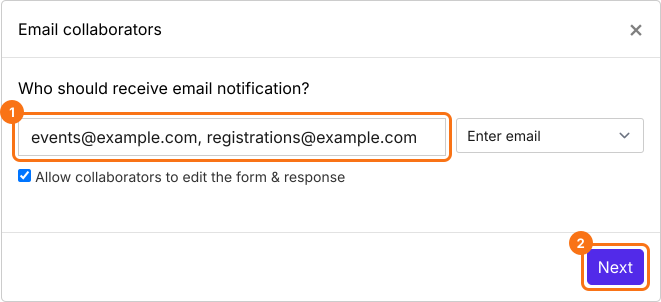
- أدخل عنوان بريدك الإلكتروني وانقر على Next. لإبلاغ أشخاص آخرين، أدخل عدة عناوين أو عنوان مجموعة، مفصولة بفواصل.
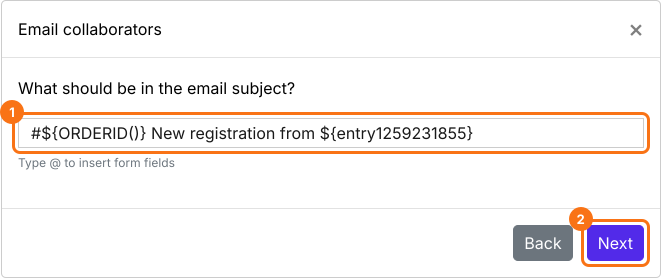
- اكتب موضوعًا، أو ضع فيه إجابات من النموذج كما هو موضح أدناه، وانقر على Next.
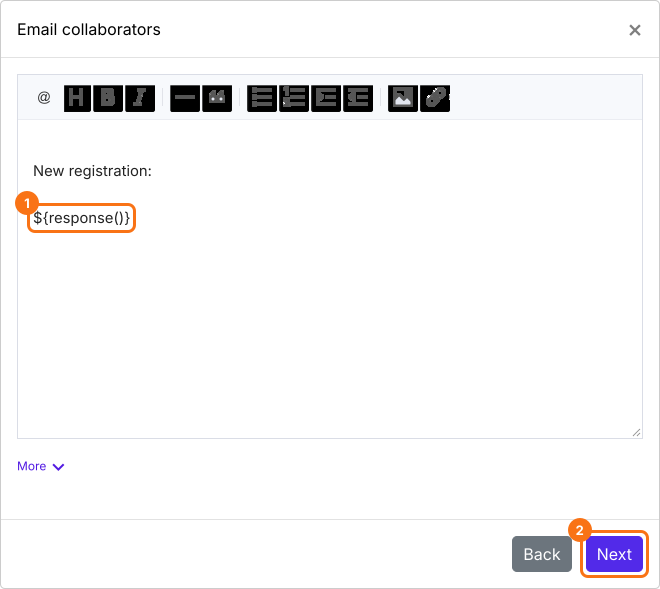
- تبدأ الرسالة بجميع الإجابات. غيّرها إن أردت، كما يلي، وانقر على Next.
- انقر على "Click here"، وأرسل طلبًا تجريبيًا وتحقق من صندوق الوارد. إذا وصل البريد، فانقر على YES. وإلا، فانقر على NO.
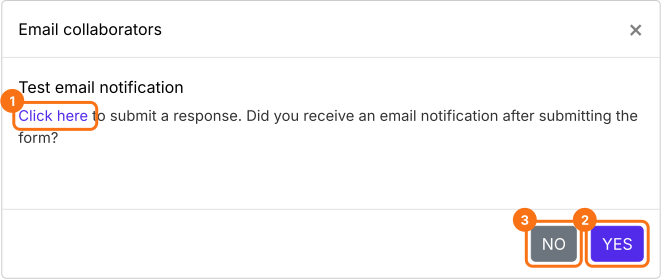
عندما تظهر عبارة "You are all set!"، يصلك هذا البريد مع كل طلب جديد.
ملخص
إذا كنت تحتاج إلى أن تعرف فور وصول طلب، فإن البريد الذي يرسله Google Forms لا يُظهر الإجابات. مع Neartail، يصلك بريد لكل طلب جديد وتختار هل يعرض المنتجات أم الطلب كاملًا. استورد نموذجك من Google Forms وأكمل الخطوات أعلاه.
احصل على بريد إلكتروني بكل طلب جديد من نموذجك في Google Forms.
استورد نموذجك من Google Forms وانقر على Notify collaborators بجانب Submitted في لوحة Kanban، فيصل كل طلب جديد إلى بريدك الوارد بإجاباته.