Wie leite ich Befragte nach dem Absenden des Google-Formulars auf eine andere Webseite weiter?
"befragte Person von Google Forms nach dem Absenden der Antworten auf eine andere Website weiterleiten?"- Google Docs Editors Community
Diese Frage stellen Nutzer von Google Forms oft, und 190 Personen haben sie im Google-Forum gestellt. Ein Forschungsinstitut, das Ihre Umfrage durchführt, verlangt zum Beispiel vielleicht, dass jede befragte Person auf seiner Danke-Seite landet, und ohne das kann die Umfrage nicht live gehen. In Google Forms können Sie nur die Bestätigungsnachricht nach dem Absenden ändern. Sie können eine URL in diese Nachricht einfügen, aber die Leute müssen darauf klicken, und viele tun es nicht. Mit Formfacade landen die Leute auf Ihrer Webseite, sobald sie absenden, und Sie können sie je nach Antwort auf eine andere Seite schicken.
Hier sind zwei Wege, Befragte nach dem Absenden auf eine andere Webseite zu schicken, und wo jeder an seine Grenzen stößt.
Warum nach dem Absenden weiterleiten?
Eine Dankesnachricht dient als Bestätigung und bietet die Chance, den Nutzer zu den nächsten Schritten zu führen. Wenn jemand zum Beispiel ein Lead-Magnet-Formular abschickt, können Sie eine kurze Notiz und den Link zum Download des Berichts oder E-Books zeigen, für das er sich angemeldet hat. Der Nachteil eines Links: Er ist passiv, und es hängt vom Nutzer ab, ob er ihm folgt.
Das mag für manche Fälle gut funktionieren, aber bei Abläufen mit hoher Kaufabsicht macht es einen echten Unterschied. Wenn zum Beispiel ein Interessent ein Kontakt- oder Qualifizierungsformular abschickt und Sie ihn direkt zu Ihrem Kalender weiterleiten, bucht er einen Termin, solange sein Interesse noch groß ist, statt den Terminlink später oder in der Dankesnachricht suchen zu müssen. Jeder manuelle Schritt zwischen Absenden und nächster Aktion ist eine Stelle, an der Leute abspringen. Fällt dieser Schritt weg, werden aus mehr Einsendungen Downloads, Termine und abgeschlossene Conversions.
Methode 1: Einen Link in die Bestätigungsnachricht setzen
In Google Forms können Sie die Nachricht anpassen, die nach dem Absenden erscheint. Fügen Sie dort die URL ein, und sie wird in der Bestätigungsnachricht als Link angezeigt.
Öffnen Sie Ihr Formular in Google Forms und klicken Sie auf Settings.
Klappen Sie auf der Seite Settings den Bereich Presentation auf.
Klicken Sie bei der Option Confirmation message auf Edit.
Geben Sie die Nachricht mit der URL ein und klicken Sie auf Save.
Das ist eine eingebaute Funktion von Google Forms und kostenlos. Es ist keine echte Weiterleitung, aber für Formulare, bei denen wenig auf dem Spiel steht, nützlich.
Einschränkungen
Keine echte Weiterleitung.
Nur ein statischer Link; Antworten können nicht über die URL übergeben werden.
Kein eigener Linktext. Die volle URL wird so angezeigt, wie sie eingefügt wurde, ohne Option für einen Ankertext wie "hier klicken".
Methode 2: Automatisch weiterleiten mit Formfacade
Klicken Sie auf Formular erstellen, geben Sie Ihrem Formular einen Namen, klicken Sie auf Build form und dann auf Proceed.
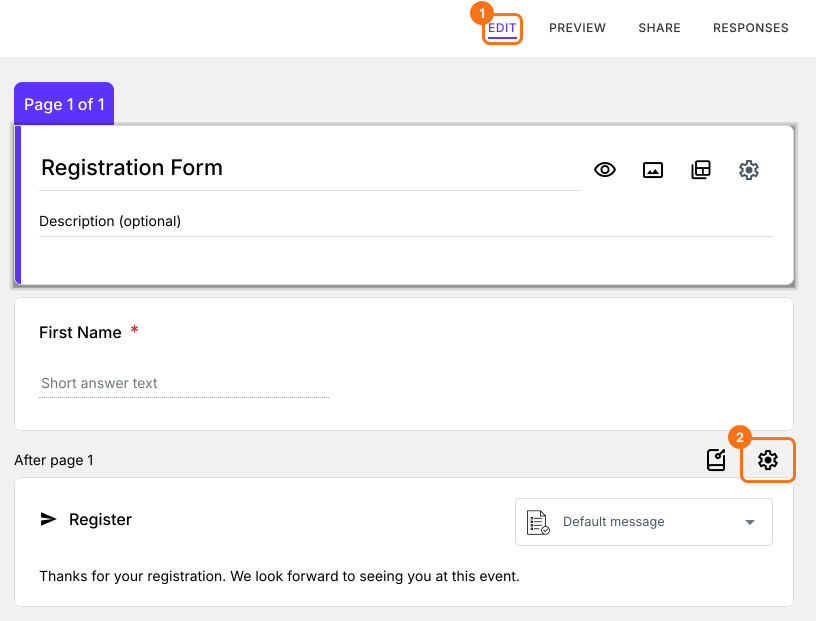
Klicken Sie auf den Tab "Edit"
Scrollen Sie ans Ende des Formulars und klicken Sie auf das Zahnradsymbol in der letzten Zeile "After page". Bei einem Formular mit einer Seite steht dort "After page 1".
Klicken Sie auf On submit
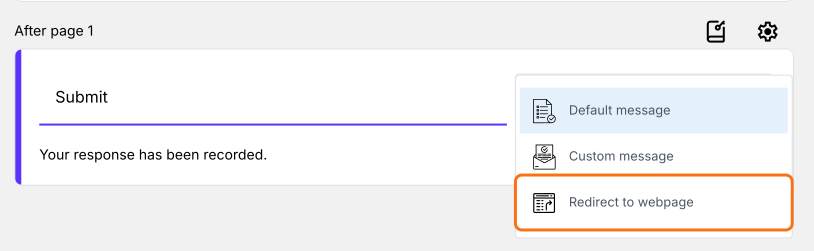
Wählen Sie Redirect to a webpage
Fügen Sie die URL ein und klicken Sie auf Save
Sie können auch auf die Karte Submit am Ende des Formulars klicken, Redirect to webpage wählen und die URL einfügen.
Klicken Sie auf den Tab "Share" und dann auf Open
Schicken Sie eine Antwort ab, um die Weiterleitung zu testen. Sie landen auf Ihrer Webseite.
Warum Formfacade
Automatische Weiterleitung beim Absenden.
Antworten an die Zielseite übergeben.
Je nach Antwort auf verschiedene Seiten weiterleiten.
Die Antworten stehen im Tab Responses. Schalten Sie dort Submit to Google Forms ein, um sie auch an Ihr Google Form zu schicken, oder klicken Sie auf Link to Sheets, um sie in einer Google-Sheets-Tabelle zu haben.
Einschränkungen
Erfordert ein Abo, im Gegensatz zur kostenlosen Option in Google Forms.
Zum Sammeln von Antworten müssen Sie den Freigabelink oder Einbettungscode von Formfacade nutzen statt des normalen Google-Forms-Links.
Wie zeigen Sie für jede Antwort eine andere Seite oder Nachricht?
Wählen Sie im selben Tab On submit die Option Redirect to a webpage
Klicken Sie auf Try advanced redirects
Beschreiben Sie, wohin jede Antwort führen soll, und klicken Sie auf den Button Generate. Zum Beispiel: Send people whose Department is QA to https://www.example.com/qa with their name in the URL, everyone else to https://www.example.com/other
Prüfen Sie die Weiterleitung im Feld und klicken Sie auf Save.
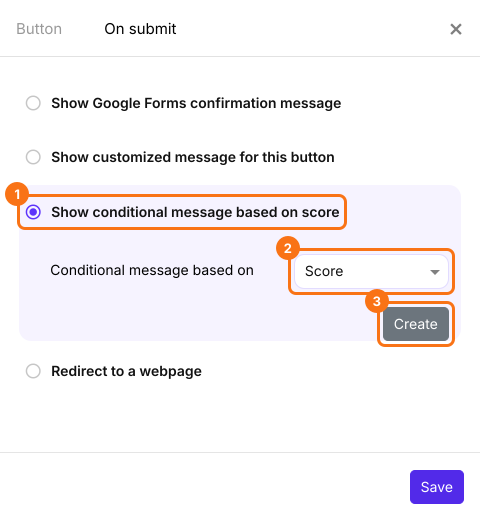
Um für jede Antwort eine andere Nachricht anzuzeigen, geben Sie jeder Antwort mit Formfacade - Assign points eigene Punkte, denn die Nachricht wird anhand des Scores gewählt. Klicken Sie im Tab Edit auf das Zahnradsymbol in der letzten Zeile "After page". Klicken Sie auf On submit. Wählen Sie Show conditional message based on score. Wählen Sie das Score-Feld und klicken Sie auf Create. Klicken Sie auf die erste Bedingung, passen Sie die Bedingung an, geben Sie eine Nachricht ein und klicken Sie auf Save. Klicken Sie auf + Condition, um eine weitere Nachricht hinzuzufügen. Wenn Sie alle Nachrichten hinzugefügt haben, klicken Sie auf Save. Lesen Sie Wie füge ich eine verbale Bewertung anhand des berechneten Scores hinzu?
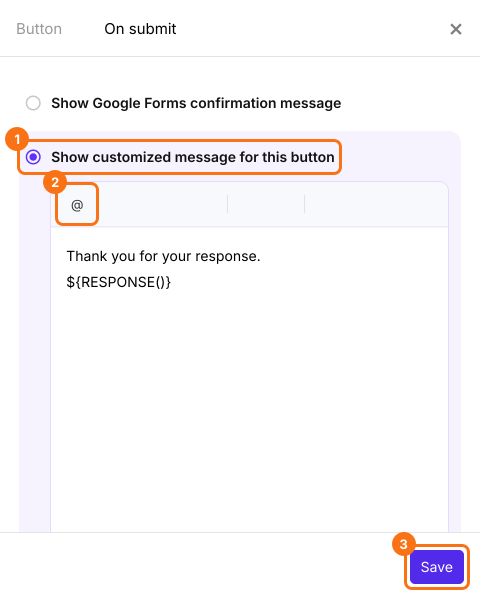
Um in jedem Formular dieselbe Nachricht mit den Antworten der Person zu zeigen, wählen Sie stattdessen Show customized message for this button. Klicken Sie auf @, wählen Sie Response oder ein Feld, um die Antwort in die Nachricht einzufügen, und klicken Sie auf Save.
Häufige Fragen
Kann Google Forms nach dem Absenden automatisch weiterleiten?
Nein. In Google Forms können Sie nur die Bestätigungsnachricht anpassen, die nach dem Absenden erscheint. Für eine automatische Weiterleitung brauchen Sie ein Add-on wie Formfacade.
Kann ich mit Apps Script weiterleiten?
Nein. Ein Trigger "on form submit" in Apps Script läuft auf dem Server, nachdem die Antwort gespeichert wurde. Er kann also E-Mails senden oder eine Tabelle aktualisieren, aber nicht den Browser der befragten Person steuern oder sie auf eine andere Seite schicken.
Kann ich weiterleiten, indem ich das Google Form einbette?
Nur auf einer Seite, die Sie selbst kontrollieren. Wenn Sie das Formular auf Ihrer eigenen Website einbetten, können Sie JavaScript hinzufügen, das nach dem Absenden weiterleitet (indem es die Seitenaufrufe zählt), aber das funktioniert bei mehrseitigen Formularen schlecht, nur auf Ihrer eigenen Seite und braucht laufende Pflege.
Ist "Go to section based on answer" dasselbe wie eine Weiterleitung?
Nein. "Go to section based on answer" in Google Forms leitet Befragte zu einem anderen Abschnitt im selben Formular. Das ist nützlich für verzweigte Fragen, kann sie aber nach dem Absenden nicht auf eine externe Webseite schicken.
Kann ich je nach Antwort auf eine andere Seite weiterleiten?
Ja, mit Formfacade. Sie können Befragte je nach Antwort auf verschiedene Seiten leiten, zum Beispiel qualifizierte Leads auf eine Buchungsseite und alle anderen auf eine Infoseite.
Kann ich die Antworten an die Zielseite übergeben?
Ja, mit Formfacade. Sie können Antworten als Parameter an die Weiterleitungs-URL anhängen, sodass die Zielseite Inhalte personalisieren oder ein zweites Formular vorausfüllen kann. Übergeben Sie auf diesem Weg keine sensiblen oder persönlichen Daten, denn URL-Parameter sind in der Adressleiste sichtbar.
Zusammenfassung
Wenn Personen nach einem Formular Ihre Danke-Seite erreichen sollen, ist ein Link in der Bestätigungsnachricht von Google Forms darauf angewiesen, dass sie ihn anklicken. Mit Formfacade legen Sie eine Weiterleitung fest und die Personen landen auf Ihrer Seite, sobald sie absenden. Erstellen Sie Ihr Formular und führen Sie die Schritte oben aus. Wenn Sie Fragen haben, schreiben Sie an den Support.