Come reindirizzare chi risponde a un'altra pagina web dopo l'invio del google form?
"come reindirizzare chi risponde a google forms su un altro sito dopo l'invio delle risposte?"- Google Docs Editors Community
È una domanda frequente tra chi usa Google Forms, e 190 persone sul forum di Google l'hanno posta. Per esempio, un istituto di ricerca che gestisce il tuo sondaggio può richiedere che ogni partecipante arrivi sulla sua pagina Thank You, e il sondaggio non può partire senza. Google Forms ti lascia cambiare solo il messaggio di conferma mostrato dopo l'invio. Puoi incollare un URL in quel messaggio, ma le persone devono cliccarlo, e molte non lo fanno. Con Formfacade le persone arrivano sulla tua pagina web appena inviano, e puoi mandarle a una pagina diversa in base alla risposta.
Ecco due modi per mandare chi risponde a un'altra pagina web dopo l'invio, e dove ognuno non basta.
Perché reindirizzare all'invio?
Un messaggio di ringraziamento fa da conferma ed è un'occasione per guidare la persona verso i passi successivi. Per esempio, quando qualcuno invia un modulo per un lead magnet, puoi mostrare una breve nota e il link per scaricare il report o l'ebook che ha richiesto. Il limite di aggiungere un link è che è passivo e dipende dalla persona che deve cliccarlo.
Questo può andar bene in alcuni casi, ma il reindirizzamento fa una vera differenza nei flussi ad alta intenzione. Per esempio, quando un potenziale cliente invia un modulo di contatto o di qualificazione, mandarlo direttamente al tuo calendario gli permette di prenotare una chiamata finché l'interesse è ancora alto, invece di lasciarlo a cercare il link per prenotare più tardi o nel messaggio di ringraziamento. Ogni passaggio manuale tra l'invio e l'azione successiva è un punto in cui le persone si perdono, quindi togliere quel passaggio trasforma più invii in download, riunioni e conversioni completate.
Metodo 1: Aggiungi un link nel messaggio di conferma
Google Forms ti lascia personalizzare il messaggio mostrato dopo l'invio. Puoi modificarlo e incollare l'URL, che compare come link nel messaggio di conferma.
- Apri il tuo modulo in Google Forms, poi clicca su Impostazioni.
- Nella pagina Impostazioni, espandi la sezione Presentazione.
- Clicca su Modifica nell'opzione Messaggio di conferma.
- Inserisci il messaggio con l'URL e clicca su Salva.
È una funzione di Google Forms ed è gratuita. Non è un vero reindirizzamento, ma è utile per i moduli in cui c'è poco in gioco.
Limiti
- Non è un vero reindirizzamento.
- Solo link statico; le risposte del modulo non si possono passare tramite l'URL.
- Nessun testo del link personalizzato. L'URL completo compare così come l'hai incollato, senza la possibilità di un testo di ancoraggio come "clicca qui".
Metodo 2: Reindirizza automaticamente con Formfacade
- Clicca su Crea il tuo modulo, dai un nome al modulo, clicca su Build form e clicca su Proceed.
- Clicca sulla scheda "Edit"

- Scorri fino alla fine del modulo e clicca sull'icona a ingranaggio nell'ultima riga "After page". Su un modulo di una pagina c'è scritto "After page 1".
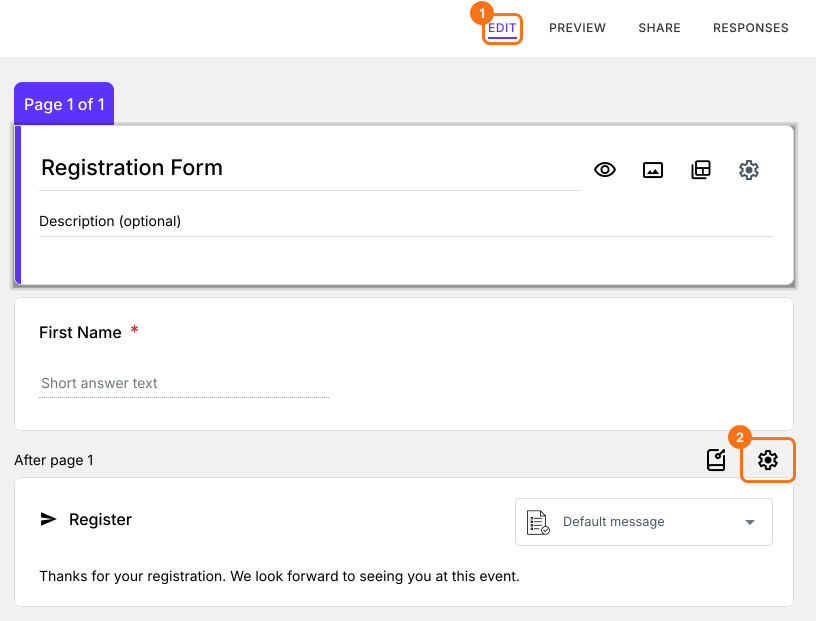
- Clicca su On submit
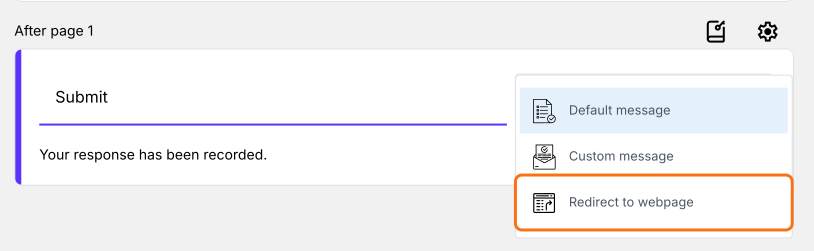
- Seleziona Redirect to a webpage
- Incolla l'URL e clicca su Save
Puoi anche cliccare sulla scheda Submit alla fine del modulo, selezionare Redirect to webpage e incollare l'URL.
- Clicca sulla scheda "Share" e clicca su Open
- Invia una risposta per provare il reindirizzamento. Arriverai sulla tua pagina web.
Perché Formfacade
- Reindirizzamento automatico all'invio.
- Passa le risposte alla pagina di destinazione.
- Reindirizza a pagine diverse in base alle risposte.
- Le risposte sono nella scheda Responses. Attiva lì Submit to Google Forms per mandarle anche al tuo Google Form, oppure clicca su Link to Sheets per averle in un Google Sheet.
Limiti
- Richiede un abbonamento, mentre l'opzione di Google Forms è gratuita.
- Per raccogliere le risposte devi usare il link di condivisione o il codice di incorporamento di Formfacade, invece del link di Google Forms.
Come mostrare una pagina o un messaggio diverso per ogni risposta?
- Nella stessa scheda On submit, seleziona Redirect to a webpage
- Clicca su Try advanced redirects
- Descrivi dove deve andare ogni risposta e clicca sul pulsante Generate. Per esempio: Manda chi ha Department uguale a QA a https://www.example.com/qa con il suo nome nell'URL, e tutti gli altri a https://www.example.com/other
- Controlla il reindirizzamento nella casella e clicca su Save.
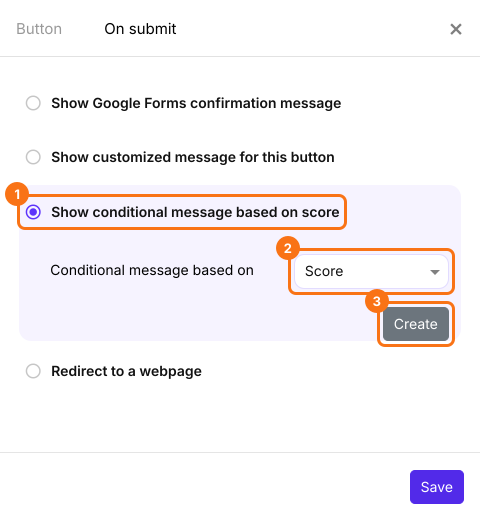
Per mostrare un messaggio diverso per ogni risposta, dai a ogni risposta i suoi punti con Formfacade - Assign points, perché il messaggio viene scelto in base al punteggio. Nella scheda Edit, clicca sull'icona dell'ingranaggio sull'ultima riga "After page". Clicca su On submit. Seleziona Show conditional message based on score. Seleziona il campo del punteggio e clicca su Create. Clicca sulla prima condizione, aggiorna la condizione, inserisci un messaggio e clicca su Save. Clicca su + Condition per aggiungere un altro messaggio. Quando hai aggiunto tutti i messaggi, clicca su Save. Leggi Come aggiungere una valutazione verbale in base al punteggio calcolato?
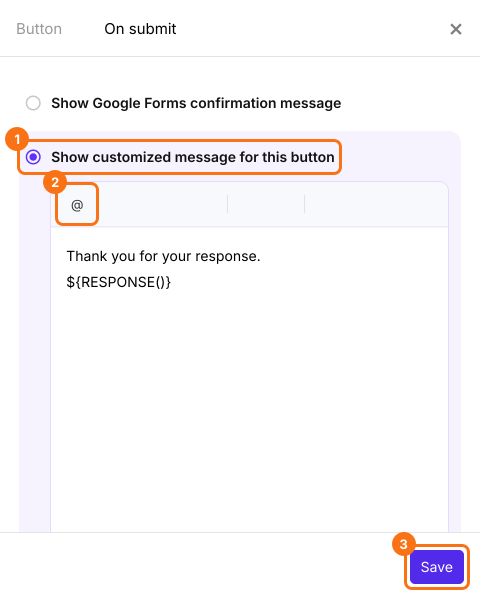
Per mostrare lo stesso messaggio con le risposte della persona in qualsiasi modulo, seleziona invece Show customized message for this button. Clicca su @, seleziona Response o un campo per aggiungere la sua risposta al messaggio e clicca su Save.
Domande frequenti
Google Forms può reindirizzare automaticamente dopo l'invio?
No. Google Forms ti lascia solo personalizzare il messaggio di conferma mostrato dopo l'invio. Per un reindirizzamento automatico ti serve un componente aggiuntivo come Formfacade.
Posso reindirizzare con Apps Script?
No. Un attivatore "on form submit" in Apps Script gira sul server dopo che la risposta è stata registrata, quindi può mandare email o aggiornare un foglio, ma non può controllare il browser di chi risponde né mandarlo a un'altra pagina.
Posso reindirizzare incorporando il Google Form?
Solo su una pagina che controlli tu. Se incorpori il modulo nel tuo sito, puoi aggiungere del JavaScript che reindirizza dopo l'invio (contando i caricamenti della pagina), ma non funziona bene con i moduli a più pagine, funziona solo sulla tua pagina e richiede manutenzione continua.
"Vai alla sezione in base alla risposta" è uguale a un reindirizzamento?
No. Il "Vai alla sezione in base alla risposta" di Google Forms porta chi risponde a un'altra sezione dello stesso modulo, utile per le domande con diramazioni, ma non può mandarlo a una pagina web esterna dopo l'invio.
Posso reindirizzare a una pagina diversa in base alla risposta?
Sì, con Formfacade. Puoi mandare chi risponde a pagine diverse in base alla risposta, per esempio i lead qualificati a una pagina di prenotazione e tutti gli altri a una pagina di risorse.
Posso passare le risposte del modulo alla pagina di destinazione?
Sì, con Formfacade. Puoi aggiungere le risposte del modulo all'URL di reindirizzamento come parametri, così la pagina di destinazione può personalizzare il contenuto o precompilare un secondo modulo. Evita di passare così dati sensibili o personali, perché i parametri dell'URL sono visibili nella barra degli indirizzi.
Riepilogo
Se le persone devono arrivare alla tua pagina di ringraziamento dopo un modulo, un link nel messaggio di conferma di Google Forms dipende dal fatto che lo clicchino. Con Formfacade imposti un reindirizzamento e le persone vanno alla tua pagina appena inviano. Crea il tuo modulo e completa i passaggi sopra. Se hai domande, scrivi all'assistenza.
Ultimo aggiornamento: