¿Cómo redirigir a quienes responden a otra página web después de enviar el google form?
"¿redirigir a una persona que responde un google forms a otro sitio web después de enviar las respuestas?"- Google Docs Editors Community
Es una pregunta común entre los usuarios de Google Forms: 190 personas en el foro de Google la han hecho. Por ejemplo, un instituto de investigación que hace tu encuesta puede exigir que cada persona que responde llegue a su página de agradecimiento. Sin eso, la encuesta no puede publicarse. Google Forms solo te deja cambiar el mensaje de confirmación que aparece después del envío. Puedes pegar una URL en ese mensaje, pero las personas tienen que hacer clic y muchas no lo harán. Con Formfacade, las personas llegan a tu página web apenas envían el formulario. También puedes enviarlas a una página distinta según su respuesta.
Estas son dos formas de llevar a las personas que responden a otra página web después de enviar, con las limitaciones de cada una.
¿Por qué redirigir al enviar?
Un mensaje de agradecimiento sirve como confirmación y es una oportunidad para guiar al usuario a los siguientes pasos. Por ejemplo, cuando el usuario envía un formulario de lead magnet, puedes mostrar una nota breve y el enlace para descargar el informe o ebook que pidió. La limitación de agregar un enlace es que es pasivo y depende de que el usuario lo siga.
Aunque esto puede funcionar bien en algunos casos, la redirección marca una gran diferencia en flujos de alta intención. Por ejemplo, cuando un prospecto envía un formulario de contacto o de calificación, redirigirlo directamente a tu calendario le permite agendar una llamada mientras su interés sigue alto, en lugar de dejar que busque el enlace para agendar más tarde o en el mensaje de agradecimiento. Cada paso manual entre el envío y la siguiente acción es un punto donde la gente abandona, así que quitar ese paso convierte más envíos en descargas, reuniones y conversiones completadas.
Método 1: Agregar un enlace en el mensaje de confirmación
Google Forms te permite personalizar el mensaje que aparece después del envío. Puedes pegar ahí la URL, que se mostrará como enlace en el mensaje de confirmación.
Abre tu formulario en Google Forms y haz clic en Configuración.
En la página Configuración, expande la sección Presentación.
Haz clic en Editar en la opción Mensaje de confirmación.
Escribe el mensaje junto con la URL y haz clic en Guardar.
Es una función nativa de Google Forms y es gratis. Aunque no es una redirección real, es útil para formularios de poco impacto.
Limitaciones
No es una redirección real.
Solo enlace estático; las respuestas del formulario no se pueden pasar en la URL.
Sin texto de enlace personalizado. La URL completa se muestra tal como se pegó, sin opción de texto de anclaje como "haz clic aquí".
Método 2: Redirigir automáticamente con Formfacade
Haz clic en Crear tu formulario, ponle nombre a tu formulario, haz clic en Build form y luego en Proceed.
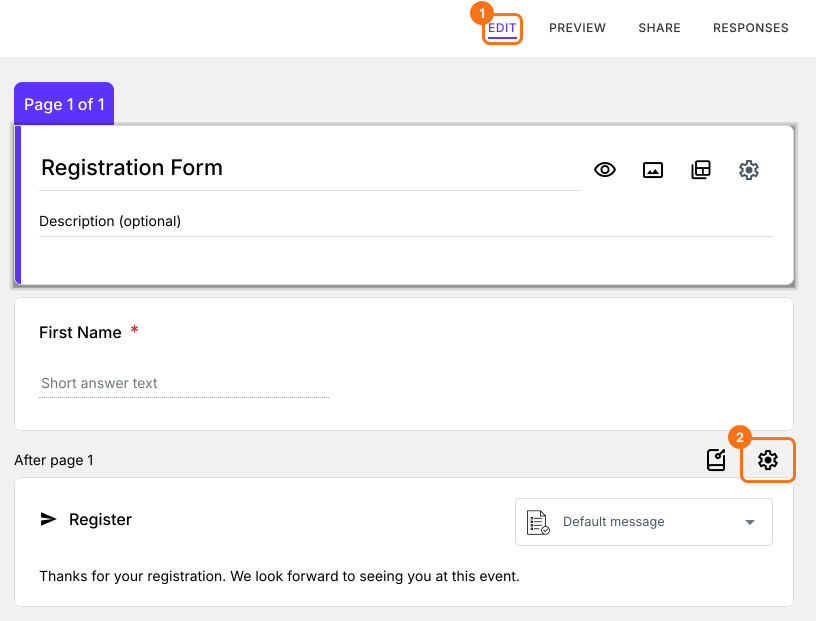
Haz clic en la pestaña "Edit"
Desplázate hasta el final del formulario y haz clic en el ícono de engranaje de la última fila "After page". Dice "After page 1" en un formulario de una sola página.
Haz clic en On submit
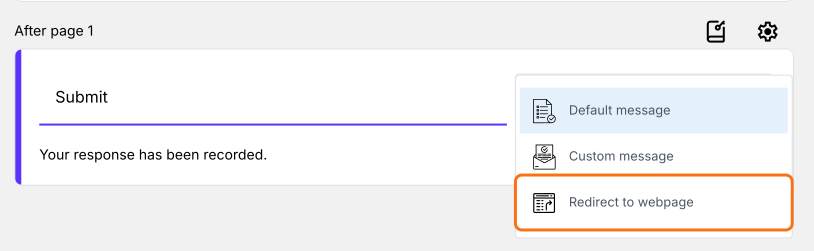
Selecciona Redirect to a webpage
Pega la URL y haz clic en Save
También puedes hacer clic en la tarjeta Submit al final del formulario, seleccionar Redirect to webpage y pegar la URL.
Haz clic en la pestaña "Share" y luego en Open
Envía una respuesta para probar la redirección. Llegarás a tu página web.
Por qué Formfacade
Redirección automática al enviar.
Pasa las respuestas a la página web de destino.
Redirige a páginas distintas según las respuestas.
Las respuestas están en la pestaña Responses. Activa ahí Submit to Google Forms para enviarlas también a tu formulario de Google Forms. O haz clic en Link to Sheets para tenerlas en una hoja de Google Sheets.
Limitaciones
Requiere una suscripción, a diferencia de la opción gratuita de Google Forms.
Debes usar el enlace para compartir o el código de inserción de Formfacade para recibir respuestas, en lugar del enlace nativo de Google Forms.
¿Cómo mostrar una página o un mensaje distinto según cada respuesta?
En la misma pestaña On submit, selecciona Redirect to a webpage
Haz clic en Try advanced redirects
Describe a dónde debe ir cada respuesta y haz clic en el botón Generate. Por ejemplo: Envía a las personas cuyo Department sea QA a https://www.example.com/qa con su nombre en la URL, a todos los demás a https://www.example.com/other
Revisa la redirección en el cuadro y haz clic en Save.
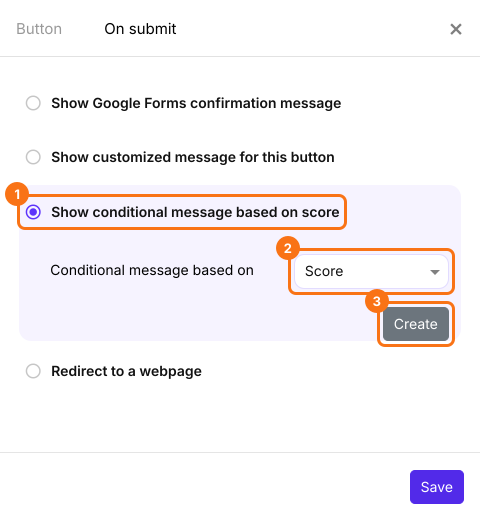
Para mostrar un mensaje distinto para cada respuesta, dale a cada respuesta sus propios puntos con Formfacade - Assign points, porque el mensaje se elige según el puntaje. En la pestaña Edit, haz clic en el ícono de engranaje de la última fila "After page". Haz clic en On submit. Selecciona Show conditional message based on score. Selecciona el campo de puntaje y haz clic en Create. Haz clic en la primera condición, actualiza la condición, escribe un mensaje y haz clic en Save. Haz clic en + Condition para agregar otro mensaje. Cuando hayas agregado todos los mensajes, haz clic en Save. Lee ¿Cómo agregar una evaluación verbal según el puntaje calculado?
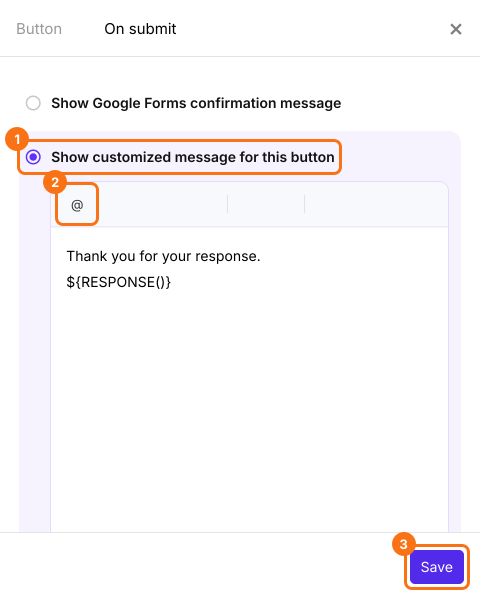
Para mostrar el mismo mensaje con sus respuestas en cualquier formulario, selecciona en su lugar Show customized message for this button. Haz clic en @, selecciona Response o un campo para agregar su respuesta al mensaje y haz clic en Save.
Preguntas frecuentes
¿Google Forms puede redirigir automáticamente después de enviar?
No. Google Forms solo te deja personalizar el mensaje de confirmación que aparece después del envío. Para una redirección automática necesitas un complemento como Formfacade.
¿Puedo redirigir con Apps Script?
No. Un activador "on form submit" en Apps Script se ejecuta en el servidor después de que se registra la respuesta, así que puede enviar correos o actualizar una hoja, pero no puede controlar el navegador de la persona que responde ni llevarla a otra página.
¿Puedo redirigir si inserto el formulario de Google Forms?
Solo en una página que tú controles. Si insertas el formulario en tu propio sitio, puedes agregar JavaScript que redirija después del envío (contando las cargas de página), pero no funciona bien con formularios de varias páginas, solo sirve en tu propia página y requiere mantenimiento constante.
¿"Ir a la sección según la respuesta" es lo mismo que una redirección?
No. La opción "Ir a la sección según la respuesta" de Google Forms lleva a las personas a otra sección dentro del mismo formulario, lo cual es útil para preguntas con ramificaciones, pero no puede enviarlas a una página web externa después del envío.
¿Puedo redirigir a una página distinta según la respuesta?
Sí, con Formfacade. Puedes enviar a las personas a páginas distintas según su respuesta, por ejemplo, a los prospectos calificados a una página de reservas y a todos los demás a una página de recursos.
¿Puedo pasar las respuestas del formulario a la página a la que redirijo?
Sí, con Formfacade. Puedes agregar las respuestas del formulario a la URL de redirección como parámetros, para que la página de destino personalice el contenido o rellene previamente un segundo formulario. Evita pasar datos sensibles o personales de esta forma, ya que los parámetros de la URL se ven en la barra de direcciones.
Resumen
Si las personas tienen que llegar a tu página de agradecimiento después de un formulario, un enlace en el mensaje de confirmación de Google Forms depende de que hagan clic en él. Con Formfacade, configuras una redirección y las personas llegan a tu página en cuanto envían el formulario. Crea tu formulario y sigue los pasos anteriores. Si tienes alguna pregunta, escribe a soporte.