Como coletar várias assinaturas com ordem de assinatura no Google Forms?
"No DocuSign, você pode definir uma ordem de assinatura que bloqueia o documento para os outros usuários"- Google Docs Editors Community
153 pessoas no fórum do Google perguntaram como definir uma ordem de assinatura como a do DocuSign, em que a próxima pessoa não pode assinar até a anterior ter assinado. Proprietários que recebem fichas de aluguel no Google Forms enfrentam isso a cada contrato: o inquilino assina primeiro, depois o proprietário contra-assina. O Google Forms não tem campo de assinatura nem passagem de vez, então o PDF da resposta é enviado por e-mail ao segundo signatário e os arquivos são juntados à mão. DocuSign, Dropbox Sign e Adobe Sign garantem a ordem, mas aí o contrato fica num sistema diferente das respostas do formulário. O Formesign mantém a ordem no próprio formulário: o proprietário só recebe o e-mail depois que o inquilino assina e o PDF assinado vai para o Google Drive ao lado das respostas no Sheets.
Primeiro comparamos as duas formas de fazer isso e os passos do Formesign estão no final. Para começar agora, importe seu Google Form.
Por que o Google Forms não faz isso sozinho
Um formulário do Google Forms coleta uma resposta de uma pessoa. Não existe campo de assinatura, então a primeira assinatura já exige um complemento ou uma gambiarra. E não existe passagem de vez: quando o inquilino envia, nada convida o proprietário a assinar em seguida. As pessoas contornam isso mandando o PDF da resposta por e-mail para o segundo signatário e juntando os arquivos à mão. A ordem não é garantida por nada além da sua própria disciplina e com vários inquilinos assinando na mesma semana, é fácil aprovar um contrato duas vezes e esquecer outro por completo.
Método 1: DocuSign, Dropbox Sign ou Adobe Sign
Plataformas dedicadas de assinatura eletrônica lidam bem com a ordem de assinatura. Você envia o contrato, adiciona o inquilino e o proprietário como destinatários e os arrasta na ordem. O envelope avança sozinho, com lembretes e trilha de auditoria.
Para o contrato em si, isso funciona bem. O problema é tudo ao redor. A ficha do inquilino, as referências e os dados da mudança provavelmente já chegam pelo Google Forms, então metade do registro fica nas respostas do formulário e a outra metade numa plataforma de assinatura e você cruza tudo à mão.
Prós: a ordem de assinatura é garantida automaticamente, com lembretes embutidos. Trilha de auditoria com data e hora para cada signatário. Funciona com qualquer documento, não só formulários.
Contras: seus dados ficam em dois sistemas se a admissão já roda no Google Forms. Preço por envelope ou por usuário. Mais uma plataforma para você e seus inquilinos aprenderem.
Método 2: o complemento Signature workflow do Formesign
O complemento Signature workflow adiciona um fluxo de aprovação ao próprio formulário, então a ordem fica salva no formulário e você não precisa acompanhá-la. Você define o inquilino como primeiro signatário e o proprietário como segundo. O inquilino recebe o formulário, preenche os dados e assina. Só quando ele termina o proprietário é convidado a assinar também. Se um dos lados enrolar, e-mails de lembrete cutucam quem está segurando o processo. Você vê de quem é a vez em cada imóvel e o contrato concluído chega como PDF assinado no Google Drive, ao lado da linha da resposta no Google Sheets.
Prós: o inquilino sempre assina antes do proprietário, garantido pelo fluxo. Você vê o status de cada contrato num só lugar. Os e-mails de lembrete fazem a cobrança por você. PDF assinado salvo no Google Drive, dados das respostas no Sheets.
Contras: pago além do plano gratuito, veja a página de preços. Funciona só com o Google Forms. Todo signatário precisa de um endereço de e-mail.
A mesma passagem de vez aparece em outros lugares
O contrato de aluguel não é um caso especial. Em muitos contratos, uma pessoa preenche os dados e assina primeiro e outra pessoa precisa assinar depois dela.
• Cartas de oferta: o candidato assina, depois o RH, depois o diretor
• Aprovações de pedidos de compra: o solicitante envia o gerente aprova o financeiro assina por último
• Contratos de aluguel de equipamentos e de catering: o cliente assina, a empresa contra-assina
Como coletar várias assinaturas com o Formesign
Há duas formas de começar com o Formesign:
Opção 1: use o complemento Formesign
Crie seu formulário no Google Forms para coletar os dados necessários
Confira se você incluiu os termos relevantes no formulário
Compartilhe o link do Formesign com quem responde para coletar as assinaturas no formulário
Respostas e assinaturas são registradas automaticamente no Google Forms e um PDF assinado é gerado para o seu registro
Opção 2: importe seu Google Form (recomendado)
Publique seu formulário no Google Forms, se ainda não fez isso.
Clique em Importe seu Google Form e selecione Import your Google Forms. Cole o link do seu Google Form e clique em Add workflow. O Formesign importa uma cópia do seu formulário e pergunta quem deve assinar, em ordem.
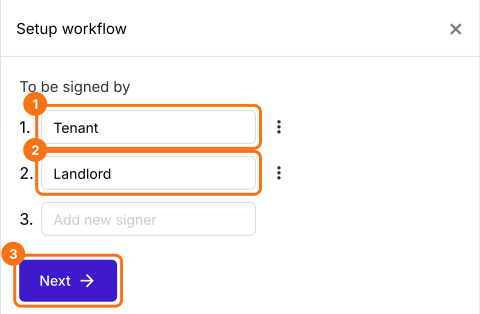
Em To be signed by, a caixa 1 já tem um palpite, então selecione-a e digite Tenant. Digite Landlord na caixa 2 e clique em Next.
Clique na guia "Share", copie o link e envie aos seus inquilinos.
O inquilino preenche os dados dele, assina, clica em SUBMIT, informa o e-mail do proprietário e clica em Proceed. O proprietário recebe um e-mail, clica em Review & sign, lê as respostas e assina. Na guia Signed PDF o card mostra 1 signed | 1 pending até lá e Signed and completed depois disso.
Se você assina um grande volume de contratos que não têm nada a ver com formulários, uma ferramenta do nível do DocuSign vale o preço. Se o processo já roda no Google Forms, como costuma acontecer com fichas de locação e contratos de aluguel, o complemento Signature workflow mantém tudo em um só lugar: a ordem de assinatura é aplicada no formulário e o PDF assinado vai para o Google Drive com os dados da resposta no Sheets.
Resumo
O Google Forms não tem como fazer uma pessoa assinar depois da outra, então a ordem de assinatura é controlada à mão ou o contrato vai para uma plataforma de assinatura separada. Com o Formesign, a ordem fica guardada no formulário, cada signatário recebe o e-mail só quando chega a vez dele e o PDF assinado fica num só lugar. Importe seu Google Form e siga os passos acima. Se tiver qualquer dúvida, escreva para o suporte.